
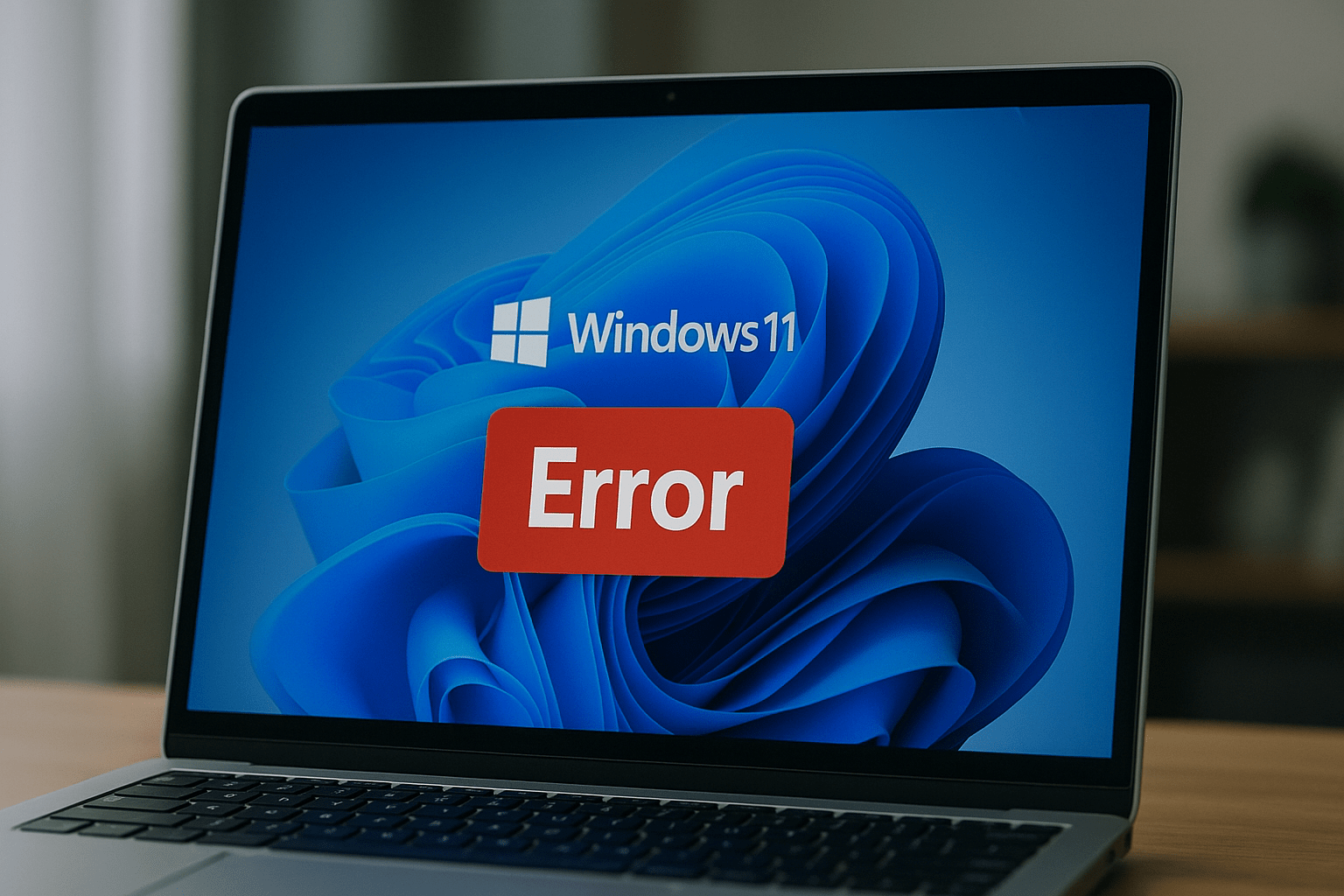
Windows 11の大型アップデート「25H2」適用後、PCの動作が不安定になったり、特定の機能が使えなくなったと感じていませんか?本記事では、報告されている代表的な不具合をもとに、原因の分類とその対処法を解説します。更新前後で違和感のある方は、参考にしてください。
アップデートによるトラブルの原因は多岐にわたり、設定やアプリの不整合などの「論理障害」と、ハードウェアやシステムに影響する「物理障害」に大別されます。以下では、それぞれの特徴と原因を整理します。
アップデート適用後の設定不具合やアプリケーションの動作不良など、ソフトウェア上のエラーが原因でPCが不安定になる現象です。
これらは設定やアプリの修正で対応可能な場合が多いですが、操作を誤るとさらなるトラブルに発展することもあるため、慎重な対応が必要です。
Windowsアップデートによってシステム構成が変化した結果、ハードウェアとの連携不具合や認識エラーが起こるケースもあります。
このような問題は、ユーザーが原因に気づきにくく、誤った対応により重要なシステムデータを損失するリスクがあります。PCが起動しない、入力機器が反応しないといった深刻な状態に陥った場合は、迷わず無料相談可能な専門業者へ問い合わせるのが確実です。
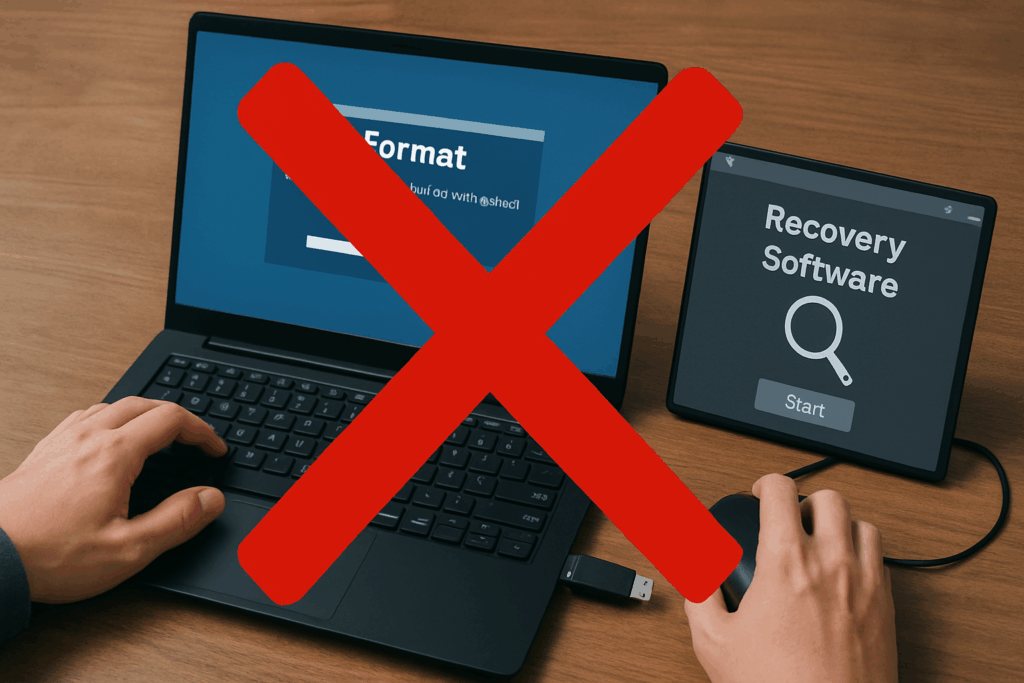
これを実行すると復旧難易度が一気に上がります。「キャンセル」を選択しましょう。
回数を重ねることで状態が悪化し、復旧できるデータ量が減ってしまう可能性があります。
一部でも読み込めるうちに、最優先でコピーを取りましょう。
「大事なデータが消えたかも…」と感じたときは、自己判断で進めず、一度プロに相談するのが安全です。
特に物理障害の可能性がある場合、通電を続けるだけで状態が悪化してしまうことも。もし自分での対応に不安があるなら、データ復旧の専門業者に任せるのが確実。
初期診断が無料のサービスもあるので、まずは相談だけでもしておくと安心です。
ここでは、報告されている代表的な不具合について、具体的な対処手順を紹介します。軽度な問題から順に対応し、深刻な状態では専門業者の力を借りるのが安全です。
25H2では、タスクマネージャーを閉じた後もプロセスがバックグラウンドに残り、パフォーマンスが低下する事例があります。
手順:
プロセスの強制終了手順
回復環境でUSB機器が認識されず操作できない場合、更新プログラムによるドライバの影響が考えられます。
手順:
USB操作不具合の対処手順
DVDやデジタルTVアプリで映像が映らない、著作権エラーが出るといった不具合も報告されています。
手順:
メディア再生不具合の対処手順
OSのアップデートに伴う不具合は、自力での対応に限界があるケースも多くあります。特に回復環境に入れない、入力機器が反応しない、システムが起動しないなどの深刻な状態は、誤操作により重要なシステムファイルを破壊してしまうリスクも高まります。早めに24時間365日対応の無料相談が可能な専門業者へ依頼することで、安全かつ迅速に問題を解決できます。
操作に不安がある方や、以下のような状況では最初から専門業者への相談が安全です。
無料で相談・診断が可能な業者も多いため、無理に自力修復せず、まずは状況を見てもらうことをおすすめします。
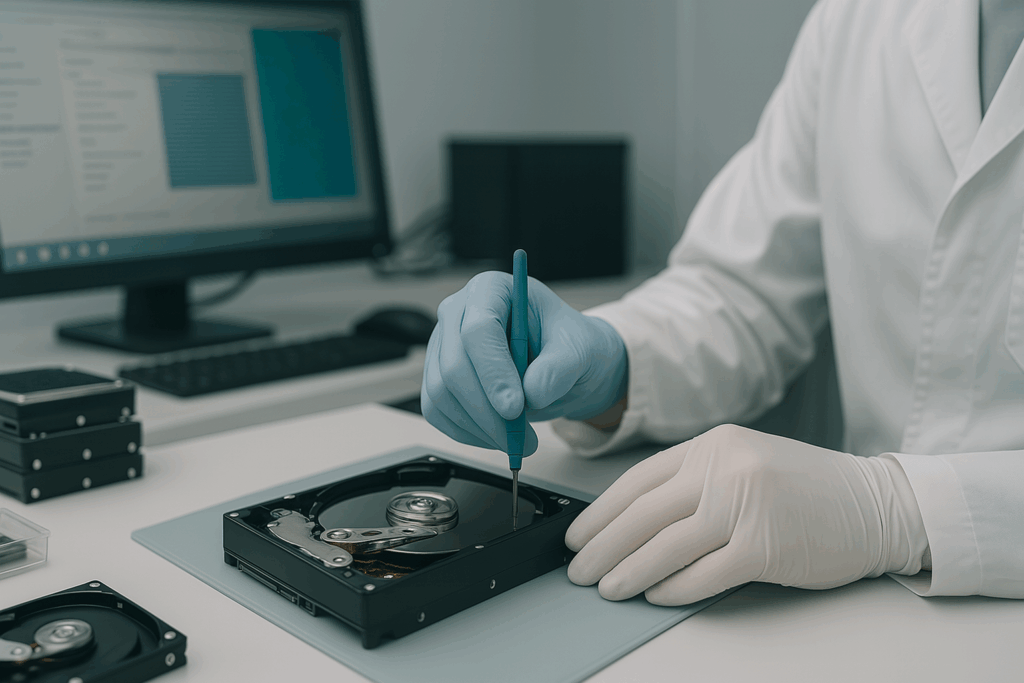
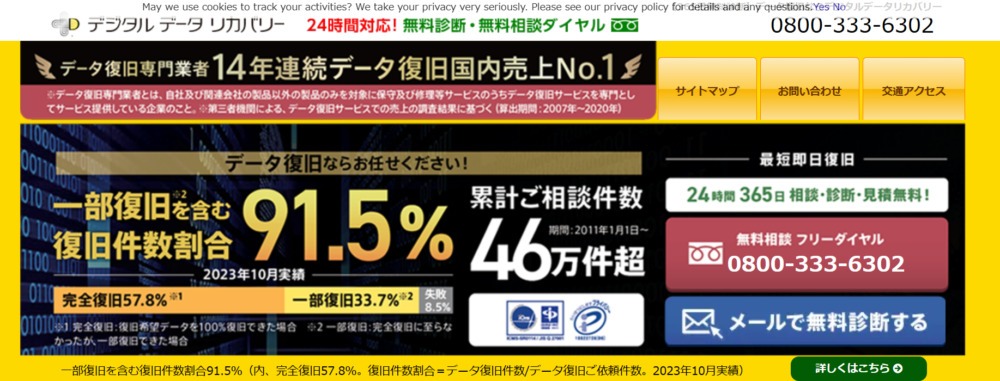
「大事なデータ、なんとか取り戻したい…」そんなときに頼れるのが、デジタルデータリカバリー(DDR)です。
SSDはもちろん、HDD・USB・RAIDなど、あらゆるストレージトラブルに対応。
14年連続でデータ復旧売上No.1という実績もあり、国内最大級の専門業者として多くの方に選ばれています。
しかも、24時間365日受付&初期診断無料!
最短15分でスピード復旧が始まるので、「すぐ何とかしたい!」という緊急時にも安心です。
法人も個人も問わず、「絶対に失いたくないデータがある」という方にとって、まさに心強い存在です。
Windows 11 25H2へのアップデート後に生じる不具合は、軽度なものからシステムが使えなくなるような重大な問題までさまざまです。アップデート前後の挙動に違和感がある場合は、以下のポイントを踏まえて早めの対応を検討してください。
当サイトがおすすめしている専門業者は、24時間365日対応で初期相談・診断が無料です。「この不具合は何が原因?」「自分では直せないかも」と思ったら、まずは相談してみることが解決の第一歩です。