

Windowsが起動しない症状は、更新トラブルなどの論理障害からSSD/HDDの劣化など物理障害まで原因が幅広く、誤った修復でデータ消失リスクが高まることもあります。
本記事ではスタートアップ修復からbootrec・bcdbootまで、比較的安全な順で手順を整理し、重要データがある場合に専門業者へ相談すべき判断基準も解説します。

起動しない原因は大きく「論理障害(設定・更新・ブート情報の破損など)」と「物理障害(SSD/HDD自体の故障など)」に分かれます。原因を誤認したまま修復を続けると、書き込みが発生してデータが戻りにくくなる場合があるため、まずは症状と状況から切り分けましょう。
論理障害は、OSやブート構成情報(BCD)、更新プログラム、ドライバなど「データの整合性」が崩れて起動できなくなる状態です。ディスク自体が壊れていないケースも多く、順番を守って修復すれば復旧できる可能性があります。
論理障害が疑われる場合は、まず自動修復(スタートアップ修復)を優先し、それでも改善しないときにbootrecやbcdbootへ進むのが安全です。起動順位の確認や、MBR/UEFIの方式把握も切り分けに役立ちます。
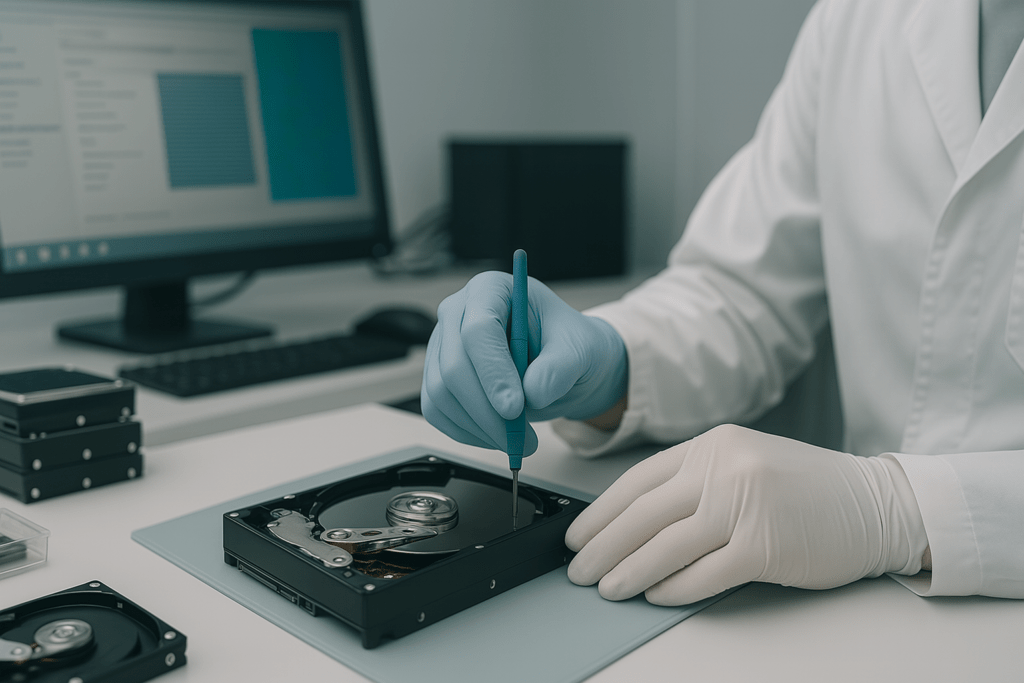
物理障害は、SSD/HDDの劣化や故障によって読み書きが不安定になり、起動に必要な領域が正常に読めない状態です。ここで修復コマンドを繰り返すと書き込みが増え、状態が悪化してデータ復旧が難しくなることがあります。
物理障害の疑いがあるときは、通電や書き込みを最小限にし、データ保全を最優先に切り替えることが重要です。重要データがあるなら自力での深追いは避け、早い段階でデータ復旧の専門業者に状況確認を依頼するのが安心です。
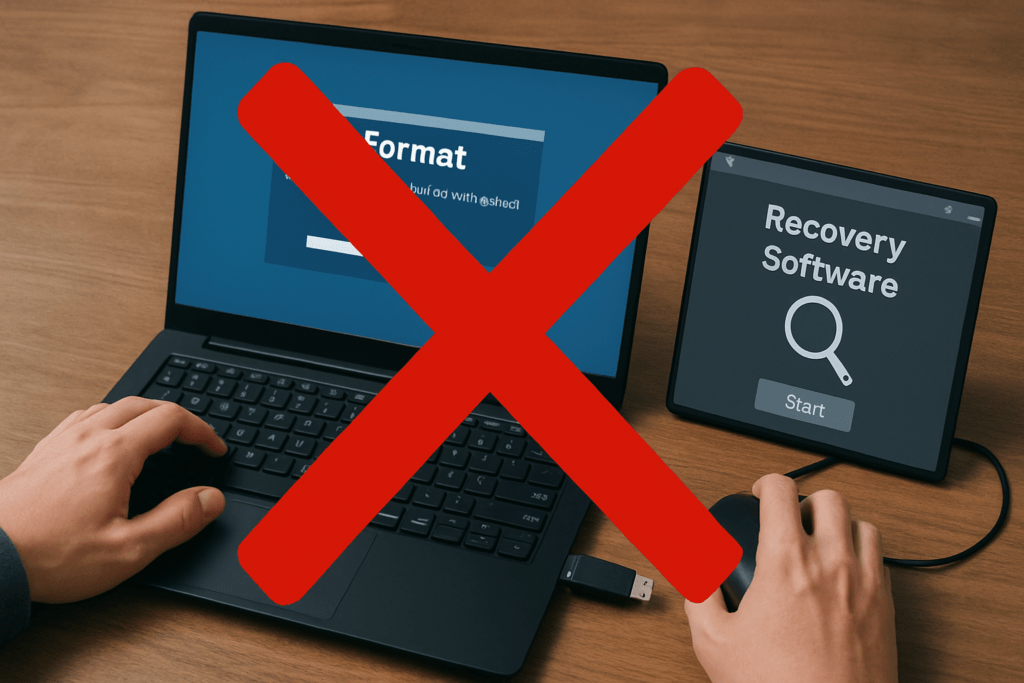
これを実行すると復旧難易度が一気に上がります。「キャンセル」を選択しましょう。
回数を重ねることで状態が悪化し、復旧できるデータ量が減ってしまう可能性があります。
一部でも読み込めるうちに、最優先でコピーを取りましょう。
「大事なデータが消えたかも…」と感じたときは、自己判断で進めず、一度プロに相談するのが安全です。
特に物理障害の可能性がある場合、通電を続けるだけで状態が悪化してしまうことも。
もし自分での対応に不安があるなら、データ復旧の専門業者に任せるのが確実。
初期診断が無料のサービスもあるので、まずは相談だけでもしておくと安心です。
Windowsが起動しないときの対処法
対処は「データ保全→自動修復→手動修復」の順で進めるのが基本です。作業前に、可能なら外付けメディアへ重要データを退避するか、少なくともディスク全体のイメージ取得を検討してください。
原因が物理障害だった場合、修復作業が逆効果になることもあるため、途中で異常を感じたり、自己判断に自信がない場合は無理をしない判断が大切です。
事前チェック(起動順位・ブート方式・バックアップ)
修復に入る前に、設定ミスや接続トラブルを先に潰すと、余計な書き換えを避けられます。特に複数ドライブ搭載機では、起動順位が変わっただけで起動不能になることがあります。
注意:修復作業の前に可能ならデータ退避やディスクのイメージ取得を行ってください。重要データがある状態での試行錯誤は、状況次第でデータ消失リスクを高めます。
手順:
スタートアップ修復を実行する
まずはWindows標準のスタートアップ修復(自動修復)を試すのが安全です。自動で起動関連の問題を検出し、必要最小限の修復を行うため、いきなり手動コマンドに進むよりリスクを抑えられます。
手順:
bootrecで手動ブート修復(MBR/BCD)を行う
スタートアップ修復で改善しない場合、回復環境のコマンドプロンプトからbootrecでブート領域やBCD再構築を試します。主にMBR構成やBCD破損が疑われるケースで有効です。
注意:bootrecはブート領域へ書き込みを伴うため、ディスク劣化や物理障害が疑われる場合は実行を控えた方が安全です。重要データがある場合、専門業者への相談を優先してください。
手順:
UEFI環境でbcdbootによりブートを再構築する
UEFI+GPT構成では、EFIシステムパーティションにブートファイルを作り直すbcdbootが有効なことがあります。bootrecで改善しない場合や、UEFIのブート情報が壊れている疑いがある場合に検討します。
注意:bcdbootはパーティション指定を誤ると起動不能が長引く可能性があります。
手順:
追加の確認(セーフモード・システム復元・SFC/CHKDSK)
起動ループの原因が更新やドライバ、システムファイル破損の場合、セーフモードやシステム復元、整合性チェックで改善することがあります。状況に応じて、書き込みリスクが低いものから順に試します。
手順:
データ保全を最優先で進める
起動修復にこだわるほど書き込みや通電が増え、状態が悪化することがあります。重要データが最優先なら、回復環境から外付けへコピーする、クローンを作ってから作業するなど「保全→復旧」の順に切り替える方が安全です。
手順:

操作に不安がある方や、以下のような状況では最初から専門業者への相談が安全です。
無料で相談・診断が可能な業者も多いため、無理に自力修復せず、まずは状況を見てもらうことをおすすめします。
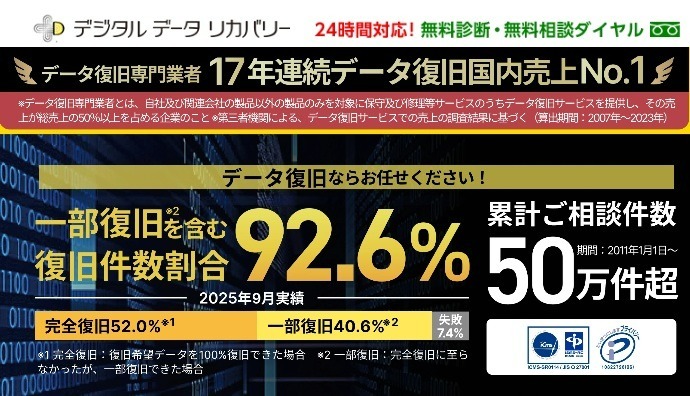
「大事なデータ、なんとか取り戻したい…」そんなときに頼れるのが、デジタルデータリカバリー(DDR)です。
SSDはもちろん、HDD・USB・RAIDなど、あらゆるストレージトラブルに対応。
17年連続でデータ復旧売上No.1という実績もあり、国内最大級の専門業者として多くの方に選ばれています。
しかも、24時間365日受付&初期診断無料!
最短15分でスピード復旧が始まるので、「すぐ何とかしたい!」という緊急時にも安心です。
法人も個人も問わず、「絶対に失いたくないデータがある」という方にとって、まさに心強い存在です。
Windowsが起動しないときは、まずスタートアップ修復(自動修復)から始め、改善しない場合にbootrecやbcdbootへ段階的に進めるのが安全です。一方で、SSD/HDDの劣化や故障が疑われる場合は、修復を繰り返すほどデータ消失のリスクが高まるため、データ保全を優先して早めに方針転換しましょう。
もし失えないデータがある場合は、無理に修復を続ける前にデータ復旧の専門業者へ相談するのが安心です。早めの判断が、データを守る最善策です。