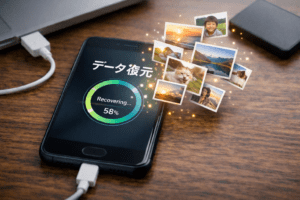

スマホ内の大切な写真が突然見つからなくなって、不安になっていませんか?操作を続けるほど、復元できる確率は下がってしまいます。まずは落ち着いて、消えた写真の状況を整理することが大切です。
スマホで写真が消える原因はさまざまですが、状況に応じた適切な対応で復元できることもあります。この記事では、原因別のパターンと効果的な対処法を詳しく解説します。
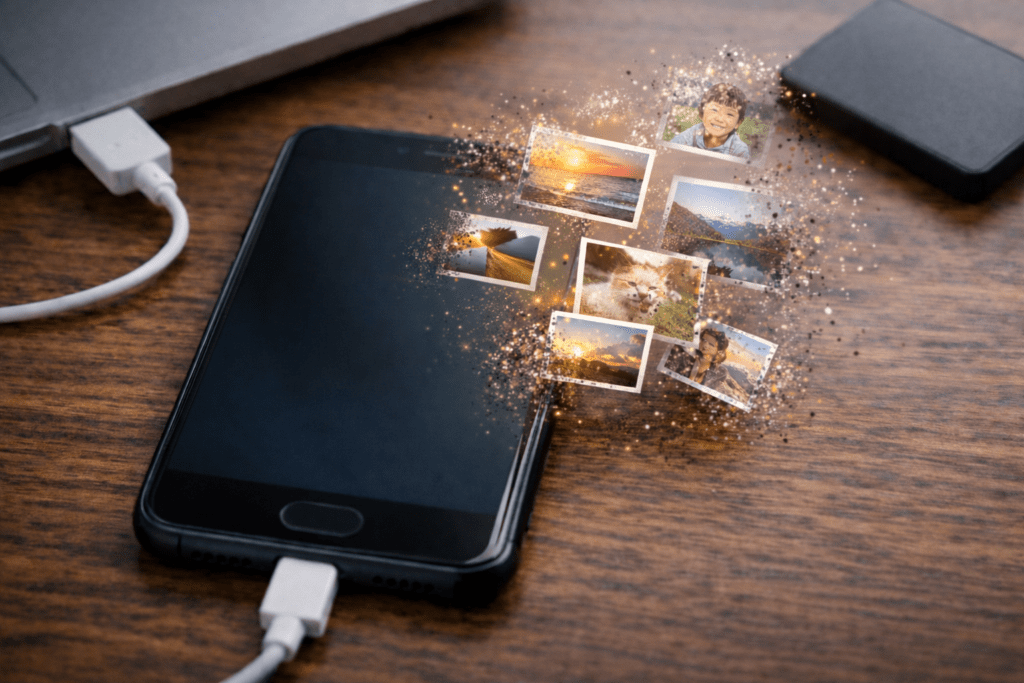
スマホから写真が消えてしまう原因は、大きく「論理障害」と「物理障害」の2つに分けられます。それぞれの状況に応じて適切な復旧方法が異なるため、まずは原因を把握することが重要です。
スマホが物理的に壊れていない状態で写真が消える場合、データの保存や管理システムに問題が生じている「論理障害」の可能性があります。
これらのケースでは、スマホやクラウド上にデータが一時的に見えなくなっているだけのこともあり、迅速な対応で復元できる可能性があります。
スマホ自体にダメージがある、または内部ストレージ・SDカードが破損しているような場合、「物理障害」が原因で写真が消えている可能性があります。
物理障害が疑われる場合、自己対応での復元はデータ消失のリスクが高まります。端末の状態が悪化する前に、専門業者への相談を優先すべきケースです。
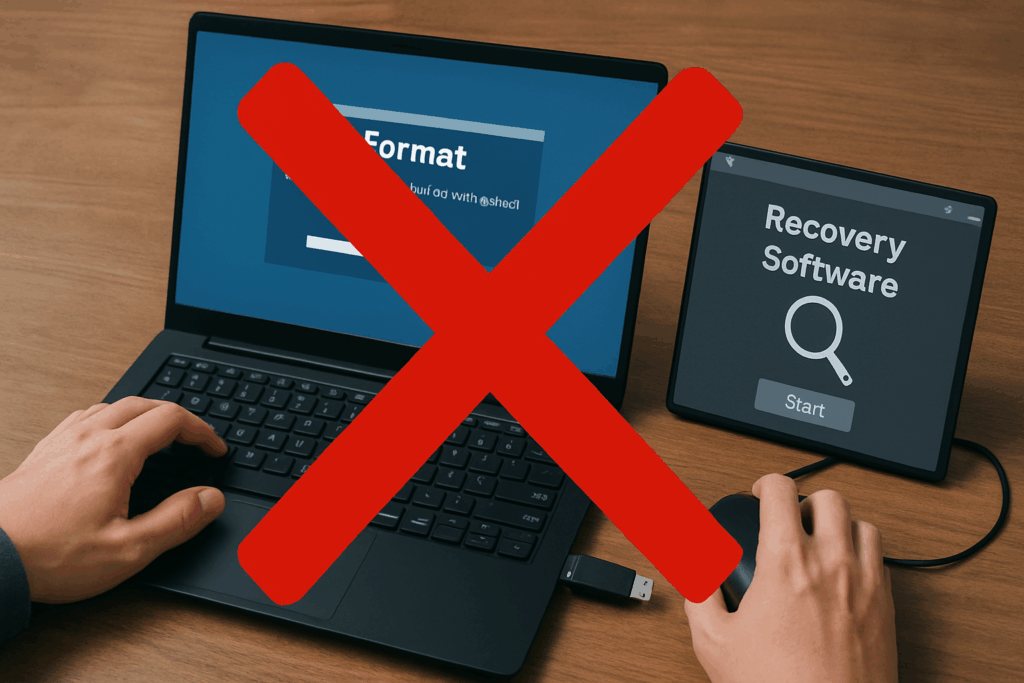
これを実行すると復旧難易度が一気に上がります。「キャンセル」を選択しましょう。
回数を重ねることで状態が悪化し、復旧できるデータ量が減ってしまう可能性があります。
一部でも読み込めるうちに、最優先でコピーを取りましょう。
「大事なデータが消えたかも…」と感じたときは、自己判断で進めず、一度プロに相談するのが安全です。
特に物理障害の可能性がある場合、通電を続けるだけで状態が悪化してしまうことも。
もし自分での対応に不安があるなら、データ復旧の専門業者に任せるのが確実。
初期診断が無料のサービスもあるので、まずは相談だけでもしておくと安心です。

ここでは、スマホで消えてしまった写真を取り戻すための対処法を紹介します。初期の簡単な方法から、復元アプリやPCソフトを活用する方法、さらには専門業者への依頼についても詳しく解説します。
多くのスマホには「ゴミ箱」や「最近削除」機能があり、一定期間なら復元できることがあります。
手順:
GoogleフォトやiCloud、キャリア提供のクラウドサービスを利用している場合、クラウド上に保存されている写真から復元できる可能性があります。
手順:
公式機能で復元できない場合、復元専用アプリを利用する方法があります。慎重に操作しましょう。
誤操作により写真が上書きされるリスクがあるため、不安な方は専門業者の利用がおすすめです。
手順:
パソコンとスマホをUSBで接続し、PC用の復元ソフトを使って写真を復元する方法です。端末に負荷をかけず安全に作業できます。
手順:
写真をSDカードに保存していた場合、カードリーダーを使用してPCで復元する方法が有効です。
手順:
ゴミ箱にもクラウドにも残っておらず、アプリやソフトでも復元できない場合は、自己対応を続けるほど状態が悪化しやすくなります。水没・破損・電源不良など物理的な故障が疑われる場合は、速やかに専門業者へ相談するのが最も安全で確実な選択です。
当サイトでは、24時間365日対応の無料相談が可能な信頼できる専門業者を紹介しています。「どこまで戻せるか」だけの確認も可能なので、まずは気軽に相談してみましょう。

操作に不安がある方や、以下のような状況では最初から専門業者への相談が安全です。
無料で相談・診断が可能な業者も多いため、無理に自力修復せず、まずは状況を見てもらうことをおすすめします。
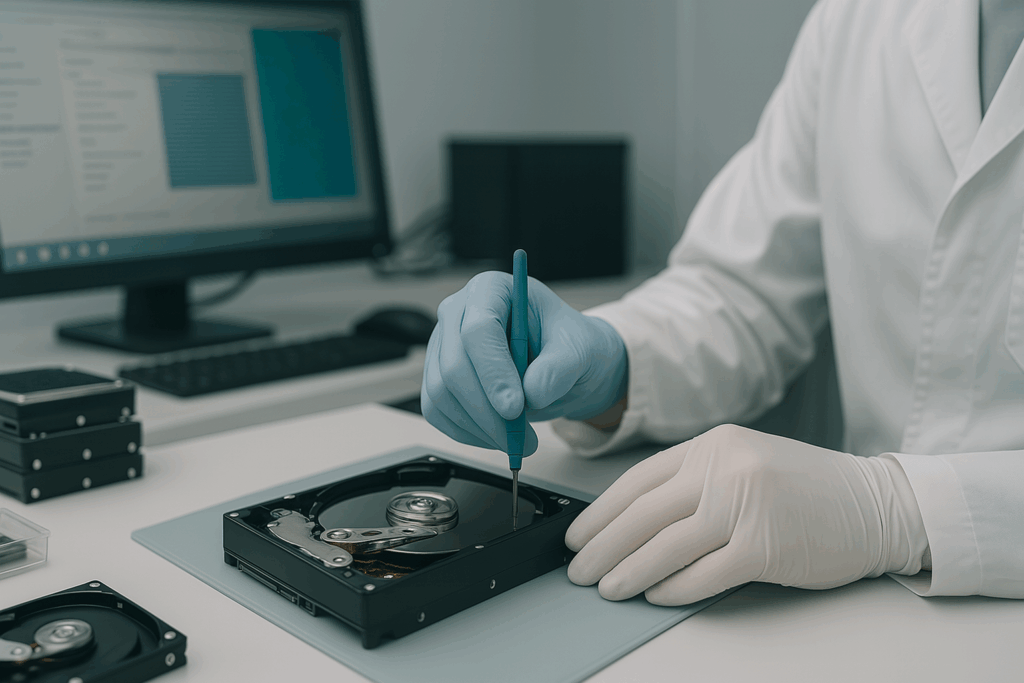
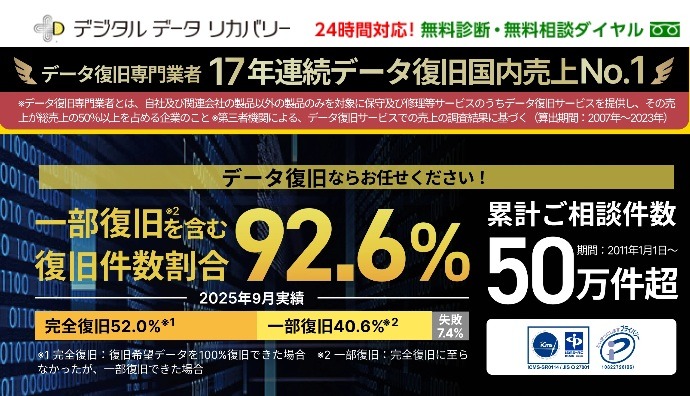
「大事なデータ、なんとか取り戻したい…」そんなときに頼れるのが、デジタルデータリカバリー(DDR)です。
SSDはもちろん、HDD・USB・RAIDなど、あらゆるストレージトラブルに対応。
17年連続でデータ復旧売上No.1という実績もあり、国内最大級の専門業者として多くの方に選ばれています。
しかも、24時間365日受付&初期診断無料!
最短15分でスピード復旧が始まるので、「すぐ何とかしたい!」という緊急時にも安心です。
法人も個人も問わず、「絶対に失いたくないデータがある」という方にとって、まさに心強い存在です。
スマホで写真が消えた場合、原因を正しく判断し、早めに適切な方法で対処することが復元成功のポイントです。論理障害であれば高確率で復元できる一方、物理障害の場合は自力対応がリスクを伴うため注意が必要です。
データ復元で不安な場合や、失いたくない大切な写真がある場合は、無料相談が可能な専門業者の利用をぜひ検討してください。相談するだけでも、解決の第一歩になります。