
ゲーミングPCを検討中の方は、必ずトップページもご確認ください!

【要注意】自力でHDDからデータを取り出す方法

当サイトのコンテンツには一部広告が含まれます。

HDDからデータを自力で取り出すには、「今どんな状態か」の見極めが最重要です。異音・焦げ臭・落下後など物理障害の疑いがあると、通電や修復で悪化することもあります。まずは状態を整理し、安全に進められるかを判断しましょう。

同じ「認識しない」「開けない」でも、論理障害と物理障害ではやるべきことがまったく違います。間違った手順を踏むと、まだ読めたはずのデータが完全に失われることもあります。焦らず、段階的に確認していくことが重要です。
目次

HDDからデータを取り出せない原因

HDDからデータを取り出せない原因

HDDのトラブルは大きく「論理障害」と「物理障害」に分かれます。自力で対応できる可能性があるのは主に論理障害の一部です。まずはどちらに近い状態かを見極めましょう。

論理障害

論理障害とは、HDD自体は動いているものの、ファイルシステムや管理情報が壊れて読み出せない状態です。BIOSやディスクの管理で容量が見えているなら、この可能性があります。

  • 突然の電源断や強制終了
  • 安全な取り外しをせずにUSBを抜いた
  • パーティション情報の破損
  • RAW表示やフォーマット要求が出る
  • ウイルス感染や誤操作による構造破損

この場合は「読めるうちに退避」が基本方針になります。修復より先にバックアップが優先です。

物理障害

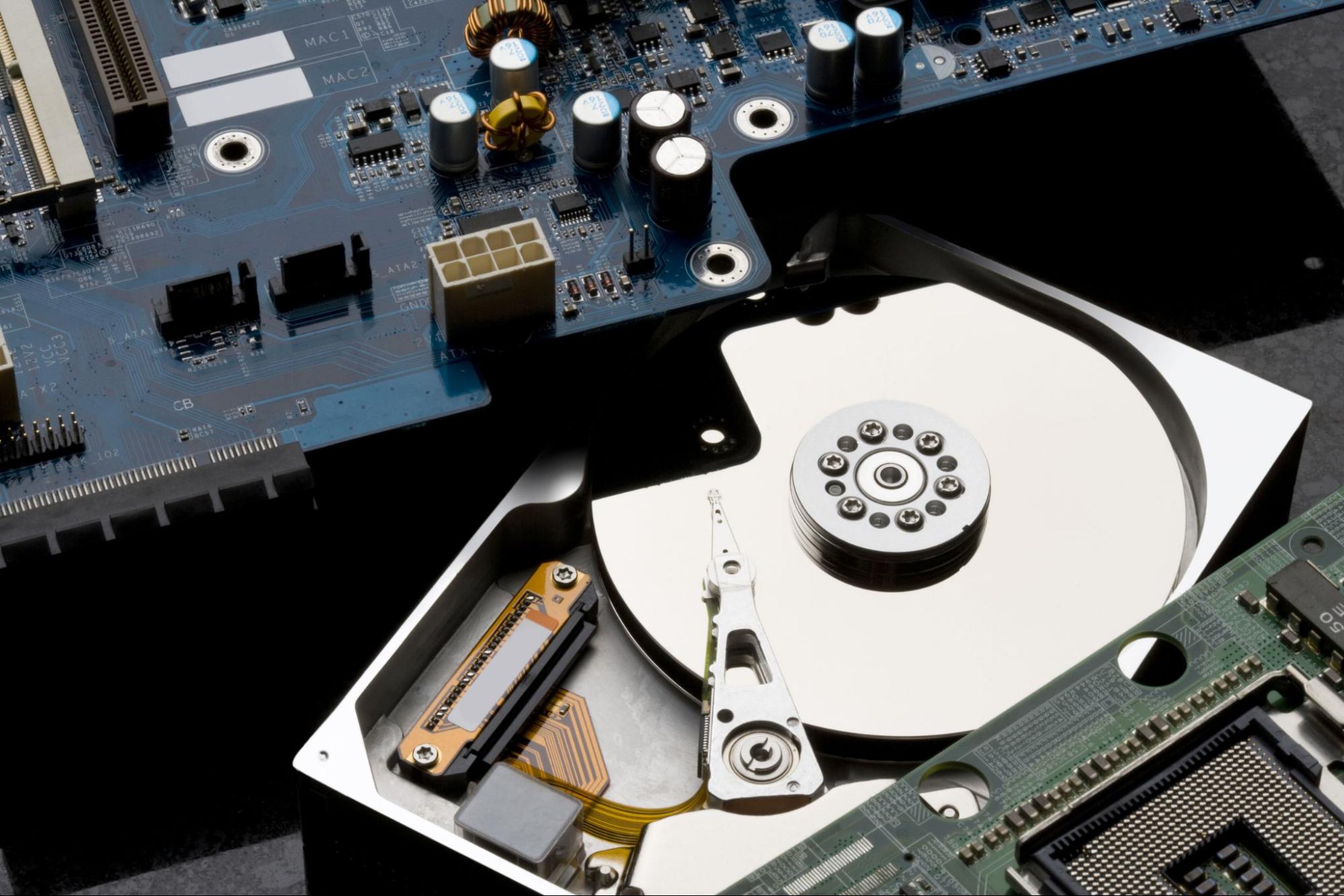
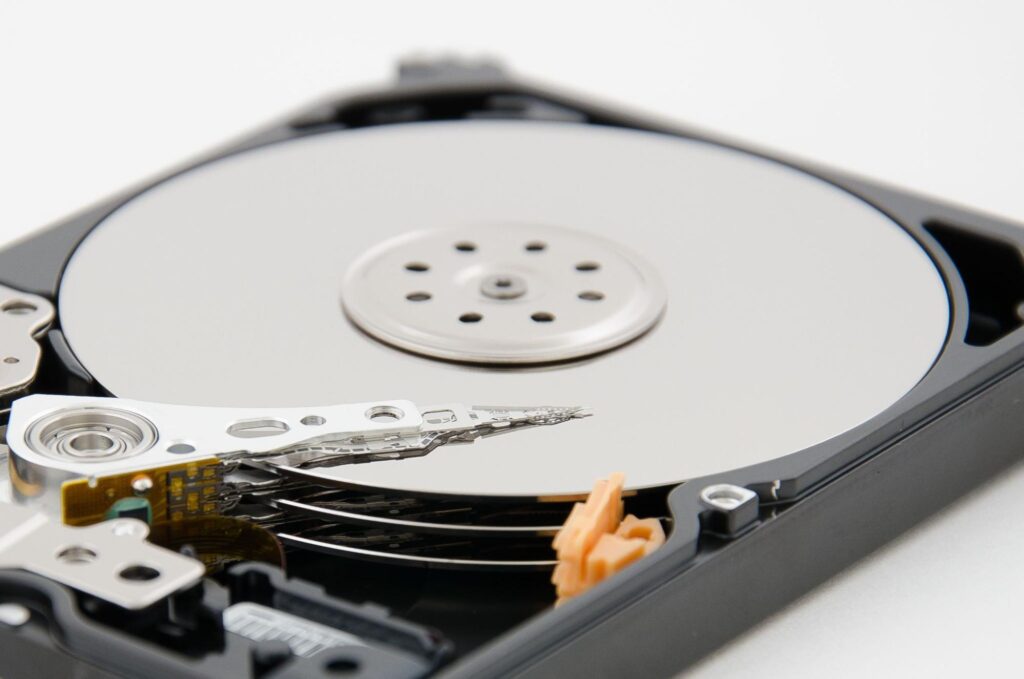
物理障害は、HDD内部の部品や基板が故障している状態です。以下の症状がある場合は特に注意が必要です。

  • カリカリ・カコン・ジーッなどの異音
  • 焦げ臭いにおい
  • 落下や水濡れ後に認識しない
  • BIOSでも認識しない
  • 容量が0MBなど異常表示

物理障害が疑われる場合、自力対応の成功率は低く、通電や修復で悪化することが多いため、原則として通電停止が安全です。
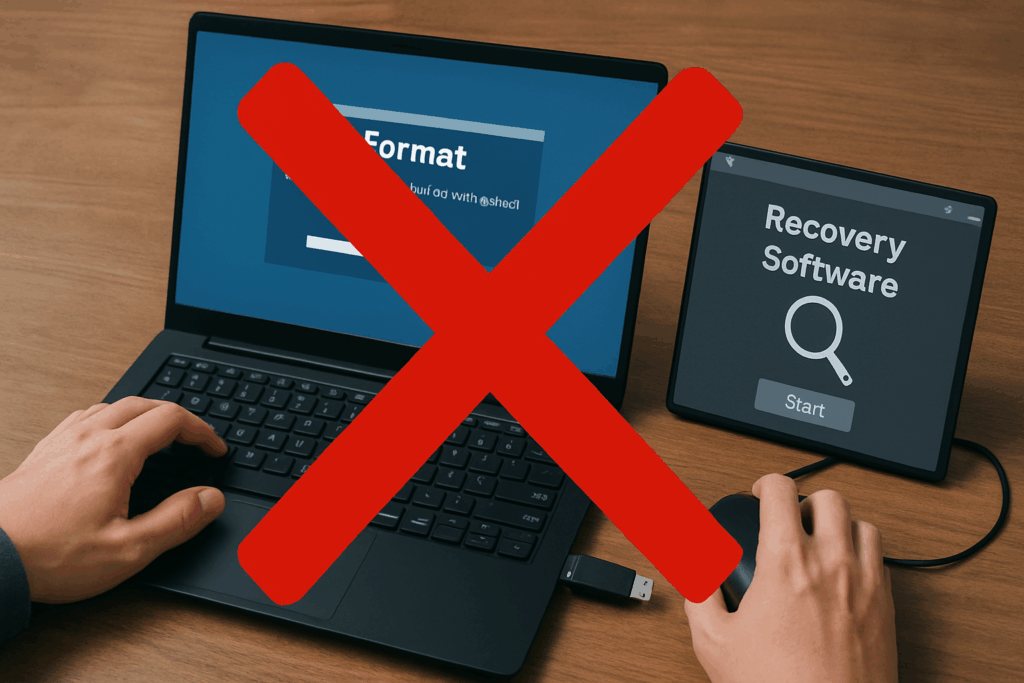
注意!修復時のNG行動と対策

注意!修復時のNG行動と対策

❌ 「フォーマットしますか?」→フォーマットしてしまう

これを実行すると復旧難易度が一気に上がります。「キャンセル」を選択しましょう。

❌ 自力での復旧を何度も繰り返す

回数を重ねることで状態が悪化し、復旧できるデータ量が減ってしまう可能性があります。

✅ 今アクセスできるデータは先にバックアップ

一部でも読み込めるうちに、最優先でコピーを取りましょう。

「大事なデータが消えたかも…」と感じたときは、自己判断で進めず、一度プロに相談するのが安全です。
特に物理障害の可能性がある場合、通電を続けるだけで状態が悪化してしまうことも。

もし自分での対応に不安があるなら、データ復旧の専門業者に任せるのが確実
初期診断が無料のサービスもあるので、まずは相談だけでもしておくと安心です。 

自力でHDDからデータを取り出す対処法

自力でHDDからデータを取り出す対処法

自力で試すのは「容量は見えている」「アクセスはできるが不安定」などの場合に限ります。重要なのは、HDDへの負荷を最小限にすることです。

やめるべき状態かを確認する

まず物理障害の可能性をチェックします。

手順:

  1. 通電時に異音や焦げ臭がないか確認する
  2. 落下・水濡れなどの事故がなかったか思い出す
  3. BIOSやディスク管理で容量が正常表示されているか確認する
  4. 明らかな物理症状があれば作業を中止する

見えているフォルダから優先的にコピーする

エクスプローラーで中身が見えるなら、修復より先にデータ退避です。

注意:
コピー中にエラーやフリーズが頻発する場合は、無理に続けると悪化する可能性があります。

手順:

  1. 別の保存先(外付けHDD・SSD・クラウドなど)を用意する
  2. 写真や書類など重要データから小分けにコピーする
  3. エラーが出たらそのファイルは後回しにする
  4. コピー中に極端な低速や停止があれば中断する

内蔵HDDを取り外して別PCで読み出す

元のPCが不安定な場合に有効です。

注意:
異音や物理症状がある場合は、この作業自体がリスクになります。

手順:

  1. PCの電源を完全に切る
  2. ACアダプタ・バッテリーを外す
  3. 静電気対策をしてHDDを取り外す
  4. SATA-USB変換ケーブルで別PCに接続する
  5. 認識したら重要データからコピーする

クローン/イメージを作成する

不良セクタが疑われる場合は、直接コピーよりイメージ化が安全です。

手順:

  1. 容量に余裕のある別HDDを用意する
  2. クローン対応ツールを使用する
  3. 読み取れる部分を優先する設定で実行する
  4. 取得したイメージをマウントしてデータを救出する

Linuxに慣れているならddrescueを使う

物理寄りだがまだ認識する場合に有効です。

手順:

  1. Linux環境を準備する
  2. デバイス名を正確に確認する
  3. 読み取れる部分を優先してイメージ化する
  4. 取得後、イメージからデータをコピーする

絶対にやらない方がいいこと

以下は悪化させやすい行為です。

  • クリーン環境なしで分解する
  • 電源ON/OFFを何度も繰り返す
  • 異音があるのにchkdskを繰り返す
  • フォーマット要求を安易に実行する

これらは、業者でも救えたはずのデータを失わせる原因になります。

専門のデータ復旧業者に相談する

専門のデータ復旧業者に相談する

操作に不安がある方や、以下のような状況では最初から専門業者への相談が安全です。

  • 「フォーマットしますか?」と表示され続けている
  • ドライブの容量が0バイトと表示される
  • 重要な業務データや思い出の写真など、失いたくないデータがある

無料で相談・診断が可能な業者も多いため、無理に自力修復せず、まずは状況を見ても
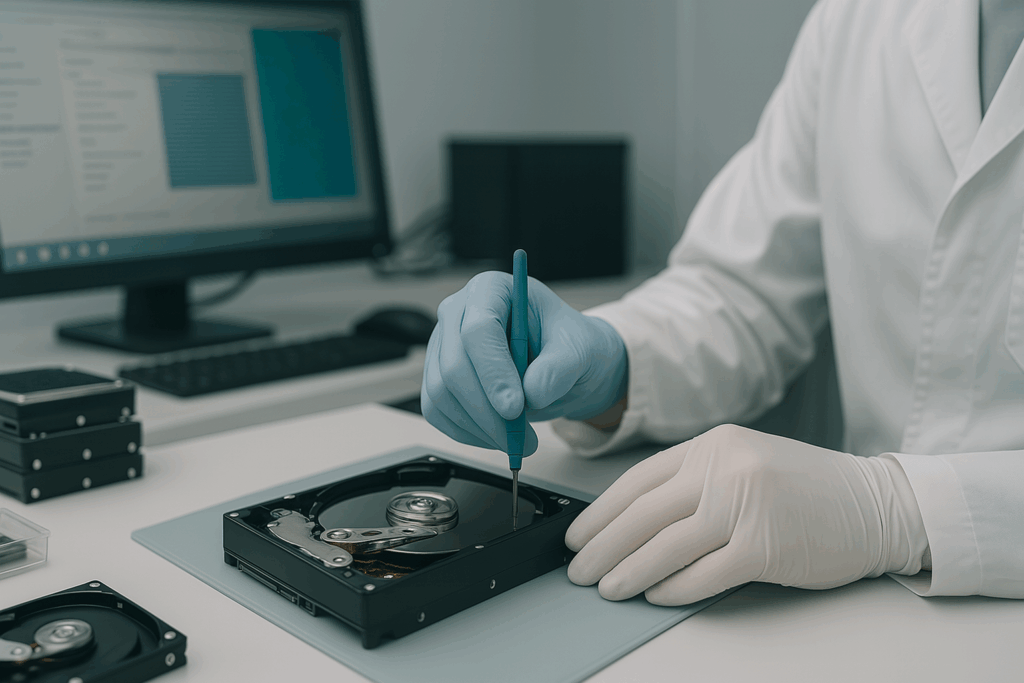
データ復旧業者を選ぶポイント

データ復旧業者を選ぶポイント
  • 実績と信頼性があるか
    障害別の対応件数・成功率を開示している業者を選びましょう。
  • 論理障害・物理障害どちらにも対応できるか
    ファイルシステムの破損だけでなく、基板・端子の物理異常にも対応しているか確認。
  • 無料診断・明確な料金体系
    初期診断が無料で成功報酬制などの業者が安心です。
  • セキュリティ対策
    ISO27001やプライバシーマーク取得済みの業者なら、個人情報の取り扱いも安心。

デジタルデータリカバリー(DDR)」がおすすめ!

データ復旧なら「デジタルデータリカバリー(DDR)」がおすすめ!

「大事なデータ、なんとか取り戻したい…」そんなときに頼れるのが、デジタルデータリカバリー(DDR)です。

SSDはもちろん、HDD・USB・RAIDなど、あらゆるストレージトラブルに対応。
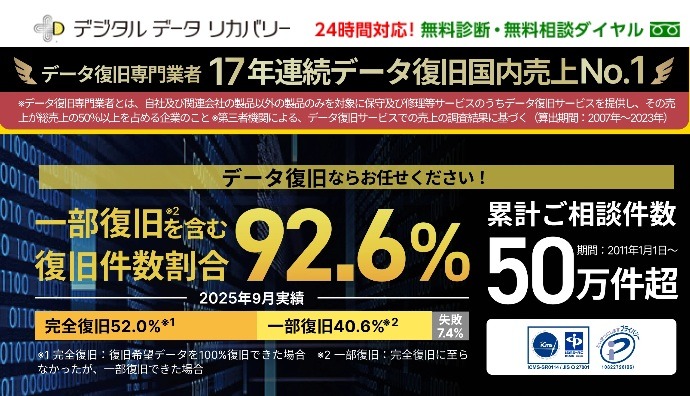
17年連続でデータ復旧売上No.1という実績もあり、国内最大級の専門業者として多くの方に選ばれています。

しかも、24時間365日受付&初期診断無料!
最短15分でスピード復旧が始まるので、「すぐ何とかしたい!」という緊急時にも安心です。

  • 対応機器が豊富:SSD、HDD、USB、NAS、RAID など幅広く対応
  • 安心の実績:相談件数46万件以上、専用ラボ完備で物理障害もOK
  • 無料診断&丁寧サポート:まずは気軽に相談OK!復旧費用は状態によって決定

法人も個人も問わず、「絶対に失いたくないデータがある」という方にとって、まさに心強い存在

まとめ:HDDのデータ救出は「状態判断」がすべて

HDDからのデータ救出は、状態の見極めが最重要です。

  • 異音・焦げ臭・落下歴があれば通電停止
  • 容量が見えるならまずデータ退避
  • 不安定ならイメージ取得を優先
  • 修復や分解は最後の手段ではなく“危険行為”になることもある

大切な写真や業務データが含まれている場合、自己判断で作業を続けるほど復旧難易度が上がることがあります。少しでも物理障害の疑いがある場合や、確実にデータを取り戻したい場合は、早い段階で専門業者への相談を検討することが、安全かつ現実的な選択です。

この記事が気に入ったら
フォローしてね!

シェアお願いします
目次