
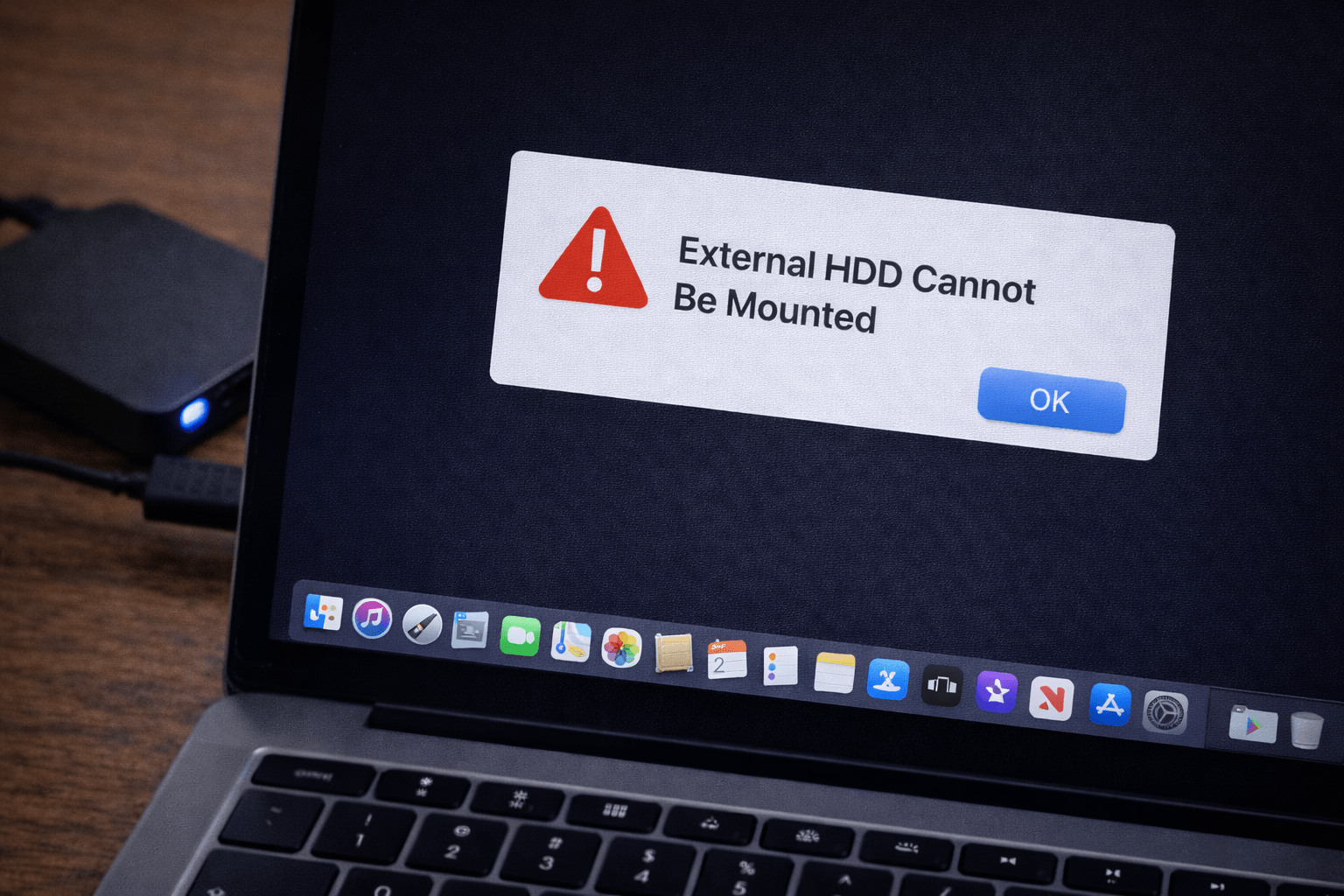
外付けHDDをMacに接続してもデスクトップやFinderに表示されないと、「壊れたの?」「データは戻る?」と不安になってしまいますよね。HDD自体の物理故障やファイルシステムエラーだけでなく、設定や接続方法の問題で認識されていないだけ、というケースも多くあります。
この記事では、外付けHDDがマウントされない原因を「論理障害」「物理障害」に分けて整理し、順番に安全に確認できる対処法を紹介します。データが大事な場合の注意点や相談目安も掲載しています。
外付けHDDがMacで認識されずマウントできない原因は、大きく「論理障害」と「物理障害」に分けることができます。これらの原因を切り分けることで、正しい対処につながります。
論理障害とは、HDDやMac本体に物理的な破損がないものの、設定やシステム上の状態により認識できない状態です。
これらは物理的に壊れているわけではなく、設定や環境を見直すことで解消できることが多いです。順番にチェックしていきましょう。
物理障害とは、HDD本体の破損や接続機器の故障など、ハードウェア側に問題がありマウントできない状態です。
物理障害の場合、安易な修復操作やフォーマットを行うとデータが失われるリスクが非常に高くなります。データを守るためにも、自己判断で進める前に専門業者に相談することをおすすめします。
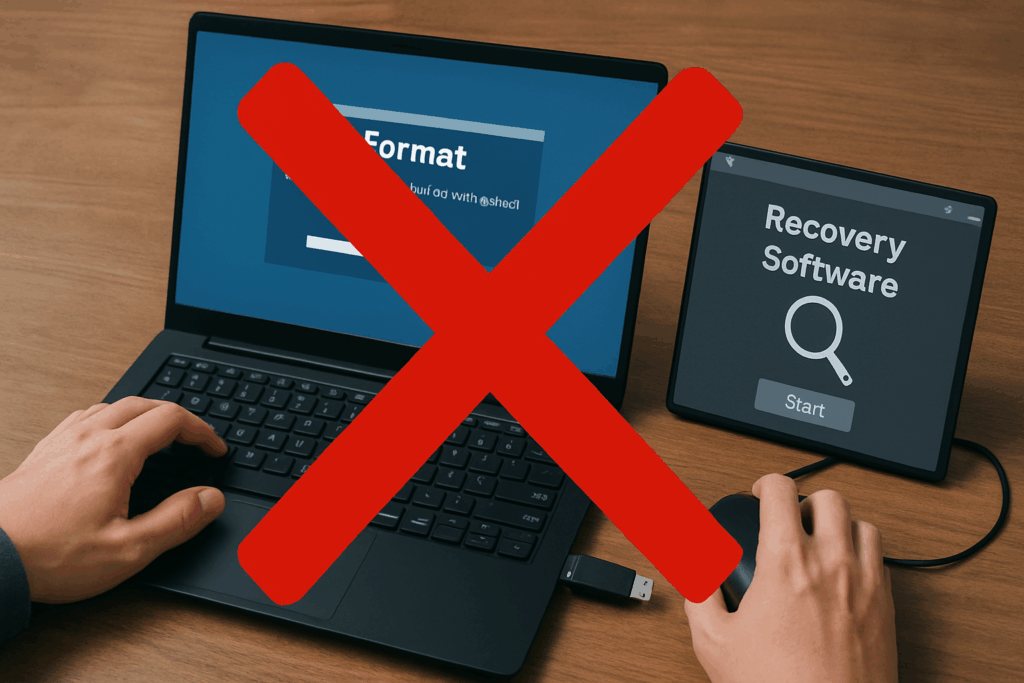
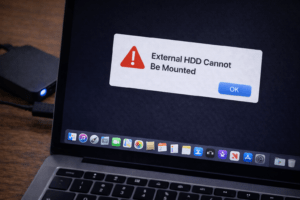
これを実行すると復旧難易度が一気に上がります。「キャンセル」を選択しましょう。
回数を重ねることで状態が悪化し、復旧できるデータ量が減ってしまう可能性があります。
一部でも読み込めるうちに、最優先でコピーを取りましょう。
「大事なデータが消えたかも…」と感じたときは、自己判断で進めず、一度プロに相談するのが安全です。
特に物理障害の可能性がある場合、通電を続けるだけで状態が悪化してしまうことも。
もし自分での対応に不安があるなら、データ復旧の専門業者に任せるのが確実。
初期診断が無料のサービスもあるので、まずは相談だけでもしておくと安心です。
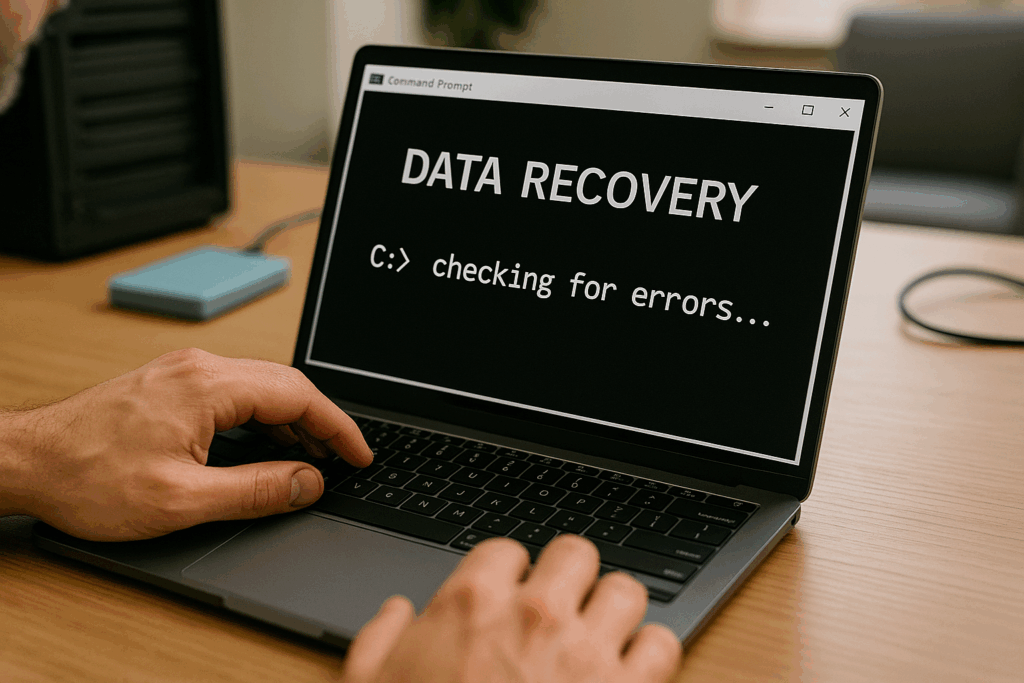
ここからは、接続・設定・ディスクユーティリティの順で安全に確認できる対処法を具体的に解説します。重要データがある場合は、初期化や復旧ソフトの多用は避けてください。
まずは物理的な接続の確認です。ケーブル・ポート・電源などが原因で認識されないことは意外と多いです。
手順:
接続されているのにFinderやデスクトップに表示されない場合、表示設定が原因のことがあります。
手順:
Mac内蔵のディスクユーティリティで状態を確認し、未マウントや軽度のエラーを修復します。強制フォーマットは行わないでください。
手順:
Macで表示されない場合でも、他の機器で認識できるか確認して原因を切り分けます。
手順:
OS側のバグやドライバ更新で解消する場合があるため、macOSを最新に更新することも有効です。
手順:

操作に不安がある方や、以下のような状況では最初から専門業者への相談が安全です。
無料で相談・診断が可能な業者も多いため、無理に自力修復せず、まずは状況を見てもらうことをおすすめします。
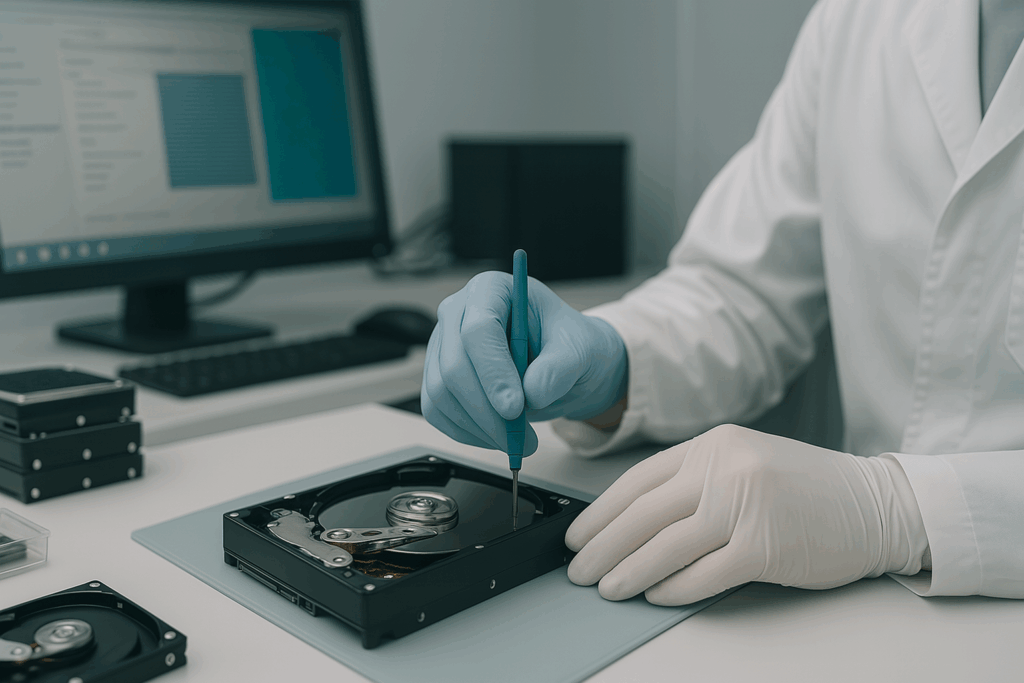
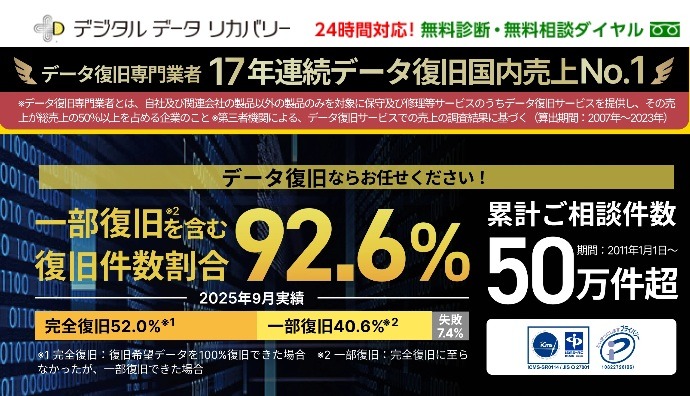
「大事なデータ、なんとか取り戻したい…」そんなときに頼れるのが、デジタルデータリカバリー(DDR)です。
SSDはもちろん、HDD・USB・RAIDなど、あらゆるストレージトラブルに対応。
17年連続でデータ復旧売上No.1という実績もあり、国内最大級の専門業者として多くの方に選ばれています。
しかも、24時間365日受付&初期診断無料!
最短15分でスピード復旧が始まるので、「すぐ何とかしたい!」という緊急時にも安心です。
法人も個人も問わず、「絶対に失いたくないデータがある」という方にとって、まさに心強い存在
Macで外付けHDDが認識されない・マウントできないトラブルは、接続・Finder設定・ディスクユーティリティの順で原因を切り分けると改善につながりやすいです。まずはケーブルやポートの接続状態を確認し、Finderの表示設定を見直し、ディスクユーティリティでマウント・First Aidを試してみましょう。
大切なデータが入っている場合は、むやみに初期化や復旧ソフトを使う前に、無料相談ができる専門業者に一度相談することを強くおすすめします。データを守りながら、最適な解決策を見つけましょう。