

「Windowsロゴ表示後にくるくるするだけ」「スタートアップ修復ループから抜けられない」などの症状に遭遇していませんか?このような状態には、放置しておくとデータを取り出せないまま利用不能になるリスクも潜んでいます。まずは原因を理解し、必要であれば専門業者のサポートもご検討ください。

起動時にローディングアイコン(くるくる)が延々と回り続ける原因は、大きく「論理障害(ソフト・設定系)」と「物理障害(ハードウェア系)」に分けられます。以下でそれぞれ解説します。
ソフトウェアの構成不良や更新プログラムの失敗、起動構成データの損傷など、パソコンの内部設定が原因で起動プロセスが停止することがあります。
これらの論理的原因であれば、自力で回復できる場合もありますが、操作を誤ると状態が悪化してデータが読み込めなくなるリスクもあるため慎重に進めてください。
画面上にただくるくるが表示され続ける場合、ハードウェアそのものに起動不能を引き起こす障害があることも多く、自力での修復が難しいケースです。
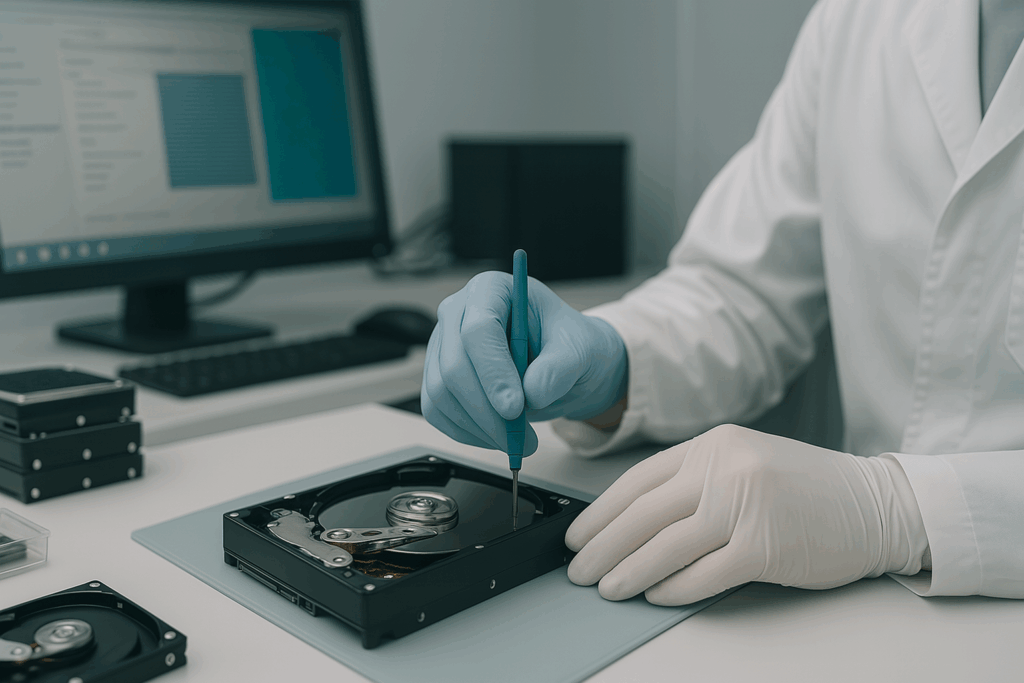
こういった物理的な障害は、見ただけでは判断が難しく、誤った対応で取り返しのつかないデータ損失が起こるリスクもあります。特に重要なデータがある場合は早めに専門業者へご相談ください。
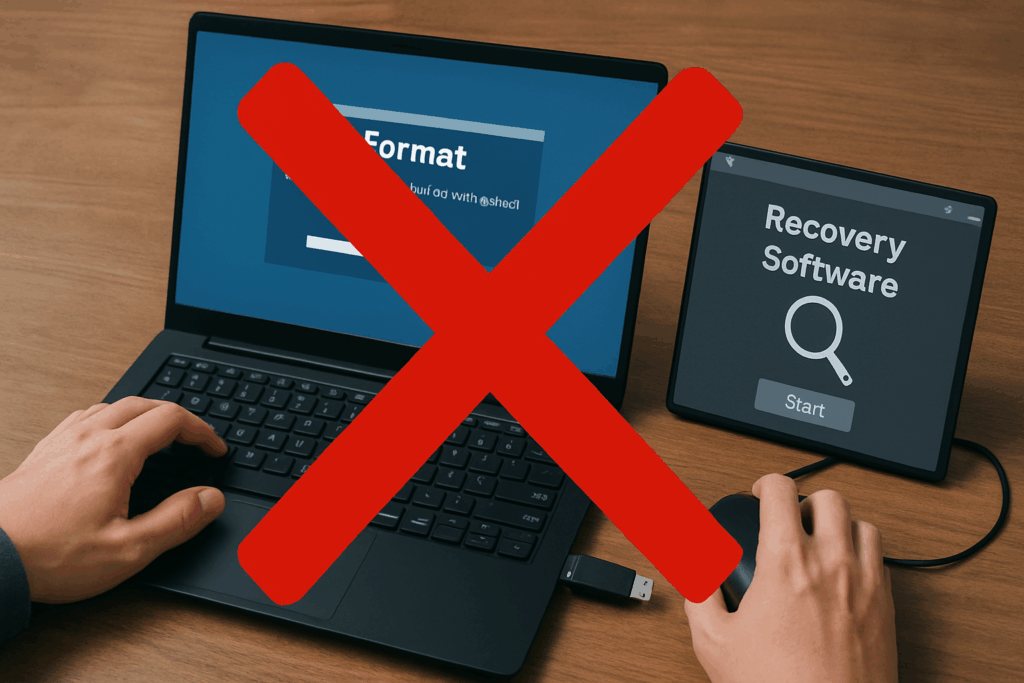
これを実行すると復旧難易度が一気に上がります。「キャンセル」を選択しましょう。
回数を重ねることで状態が悪化し、復旧できるデータ量が減ってしまう可能性があります。
一部でも読み込めるうちに、最優先でコピーを取りましょう。
「大事なデータが消えたかも…」と感じたときは、自己判断で進めず、一度プロに相談するのが安全です。
特に物理障害の可能性がある場合、通電を続けるだけで状態が悪化してしまうことも。もし自分での対応に不安があるなら、データ復旧の専門業者に任せるのが確実。
初期診断が無料のサービスもあるので、まずは相談だけでもしておくと安心です。

以下では、「くるくる回転」のまま先に進まない状態からパソコンを正常起動させるための手順を、簡易なものから順に紹介します。状況が改善しない場合は、専門業者に相談することをおすすめします。
まずは電源を完全にリセットし、外部接続機器を取り外して論理的な干渉を排除します。
電源再起動・外部機器切り離し手順
外部機器影響や更新失敗が疑われる場合には、セーフモードで起動し更新やドライバーを見直します。
セーフモード起動・更新チェック手順
システムドライブの破損や接続不良が疑われる場合、コマンドプロンプトからドライブを診断・修復します。なお、誤った操作ではデータが損失する可能性があるため、**専門業者に相談することが安心です。**
起動ドライブ診断・修復手順
上記手順を実施してもくるくるが止まらない、起動不能が続く、またはドライブが認識されないといった症状がある場合、ドライブやマザーボード、電源ユニットの重大な故障が考えられます。誤った操作で重要なデータを失うリスクも高いため、当サイトおすすめの24時間365日対応・無料相談可能な専門業者へのご相談をおすすめします。

操作に不安がある方や、以下のような状況では最初から専門業者への相談が安全です。
無料で相談・診断が可能な業者も多いため、無理に自力修復せず、まずは状況を見てもらうことをおすすめします。
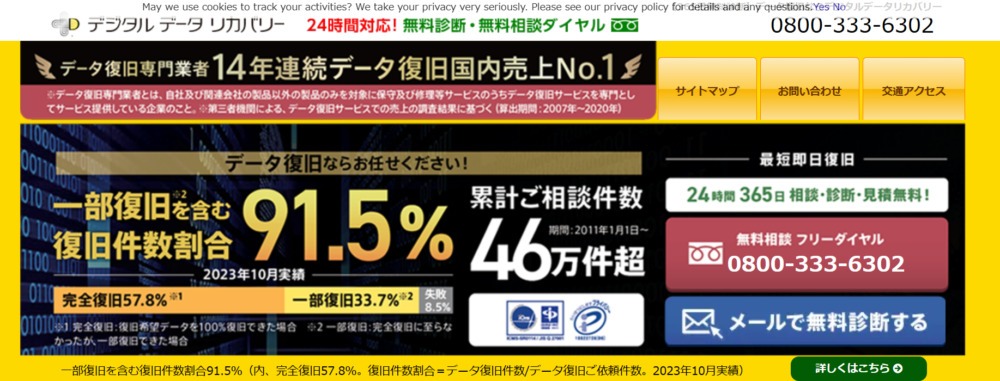
「大事なデータ、なんとか取り戻したい…」そんなときに頼れるのが、デジタルデータリカバリー(DDR)です。
SSDはもちろん、HDD・USB・RAIDなど、あらゆるストレージトラブルに対応。
14年連続でデータ復旧売上No.1という実績もあり、国内最大級の専門業者として多くの方に選ばれています。
しかも、24時間365日受付&初期診断無料!
最短15分でスピード復旧が始まるので、「すぐ何とかしたい!」という緊急時にも安心です。
法人も個人も問わず、「絶対に失いたくないデータがある」という方にとって、まさに心強い存在です。
パソコンが起動時に「くるくる」表示のまま先に進まない場合、軽度な設定不良からドライブやハードウェアの重大故障まで、幅広く原因が考えられます。放置しておくほどデータやシステムへの影響も拡大しますので、まずは冷静に手順を進め、改善しない場合は早めに専門業者へ相談しましょう。
当サイトでご紹介している専門業者は、24時間365日対応で初期相談・診断が無料です。「データが消えるかも…」と不安に感じたら、まずはご相談だけでもご利用ください。