
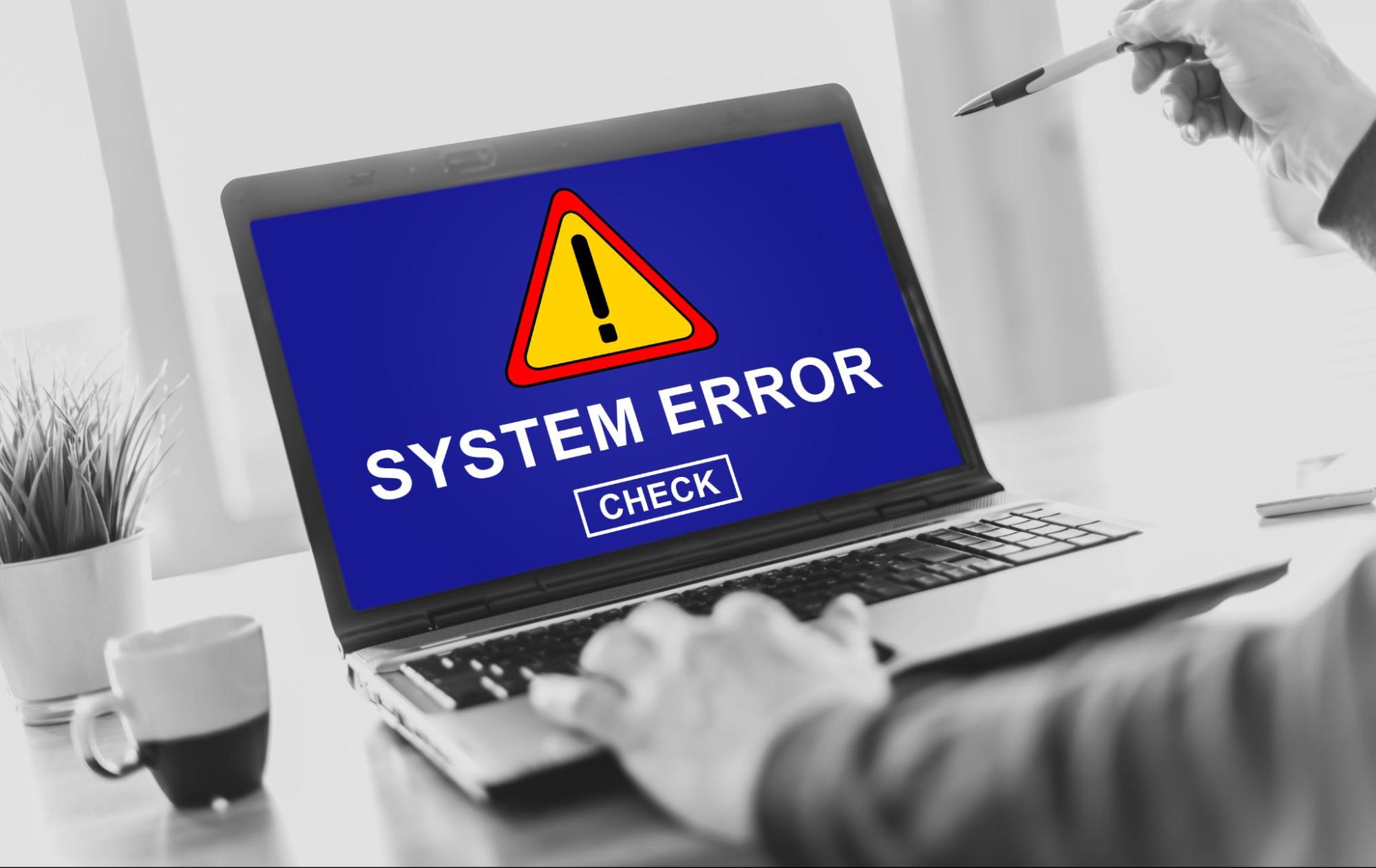
Windows Updateで0x80073712が出るのは、更新に必要なファイルやシステムコンポーネントが欠落・破損しているサインです。放置すると更新失敗が続き、別の不具合に波及することもあります。原因(論理・物理)を切り分けながら、安全に復旧を進める手順を解説します。

0x80073712は、更新に必要なファイルやコンポーネントが正しく揃っていない(欠落・破損している)ときに起こりやすいエラーです。大きく分けると、Windows内部の整合性が崩れる「論理障害」と、ディスク不良など機器側の問題が絡む「物理障害」に分類できます。
論理障害は、Windowsの更新用キャッシュやシステムファイルが壊れたり、整合性が取れなくなった状態です。
論理障害が中心なら、トラブルシューティングやDISM/SFCで改善する可能性が高いです。
物理障害は、HDDやSSDなどストレージ側の劣化や不良が絡むケースです。
フリーズや異音、動作の極端な遅さがある場合は、ストレージ異常も疑いましょう。
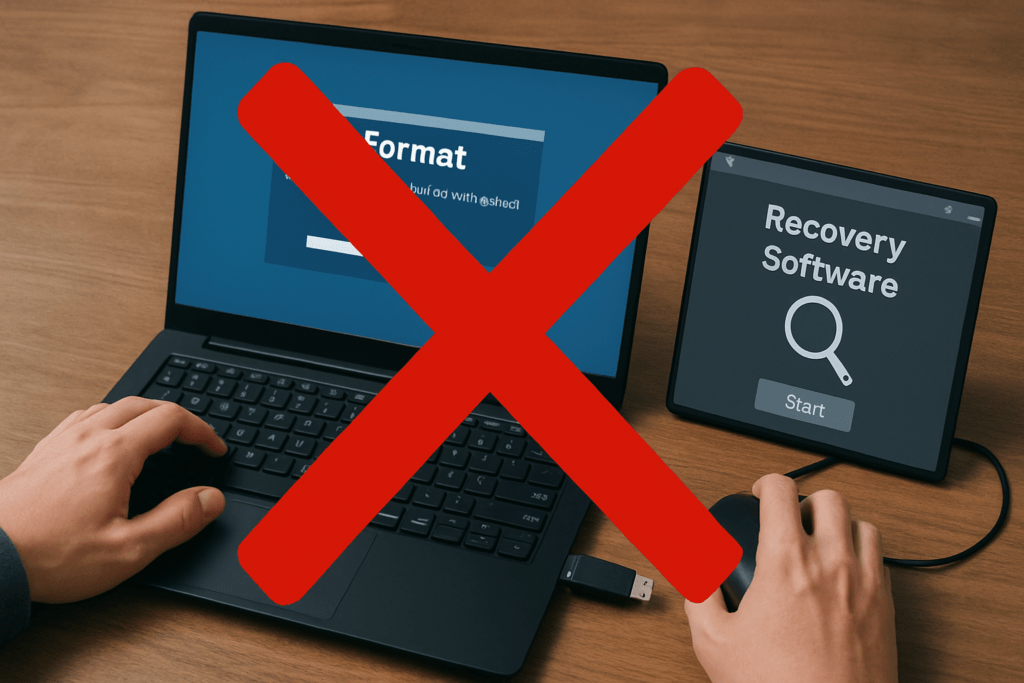
これを実行すると復旧難易度が一気に上がります。「キャンセル」を選択しましょう。
回数を重ねることで状態が悪化し、復旧できるデータ量が減ってしまう可能性があります。
一部でも読み込めるうちに、最優先でコピーを取りましょう。
「大事なデータが消えたかも…」と感じたときは、自己判断で進めず、一度プロに相談するのが安全です。
特に物理障害の可能性がある場合、通電を続けるだけで状態が悪化してしまうことも。
もし自分での対応に不安があるなら、データ復旧の専門業者に任せるのが確実。
初期診断が無料のサービスもあるので、まずは相談だけでもしておくと安心です。
0x80073712の対処法
エラー0x80073712は、更新に必要なファイルの欠落や破損が原因で発生することが多いため、やみくもに操作するのではなく「影響の少ない方法から順番に試す」ことが重要です。
いきなり初期化や再インストールを行うのではなく、まずは基本的な確認とシステム修復から進めましょう。ここでは、安全性を重視した手順を段階的に解説します。
再起動してWindows Updateを再実行
一時的な不具合なら再起動で解消することがあります。
手順:
ネットワークと周辺機器の確認
通信不安定やUSB機器の干渉が原因のこともあります。
手順:
Windows Update トラブルシューティングツール
Windows標準機能で自動修復を試します。
手順:
DISMとSFCでシステム修復
破損したシステムファイルを修復します。
手順:
更新キャッシュのリセット(中級者向け)
更新ファイルのキャッシュを作り直します。
手順:
ディスクチェックと空き容量確認
ストレージ異常や容量不足を解消します。
手順:
修復インストール(最終段階)
通常の修復で直らない場合に実施します。
手順:
操作に不安がある方や、以下のような状況では最初から専門業者への相談が安全です。
無料で相談・診断が可能な業者も多いため、無理に自力修復せず、まずは状況を見てもらうことをおすすめします。
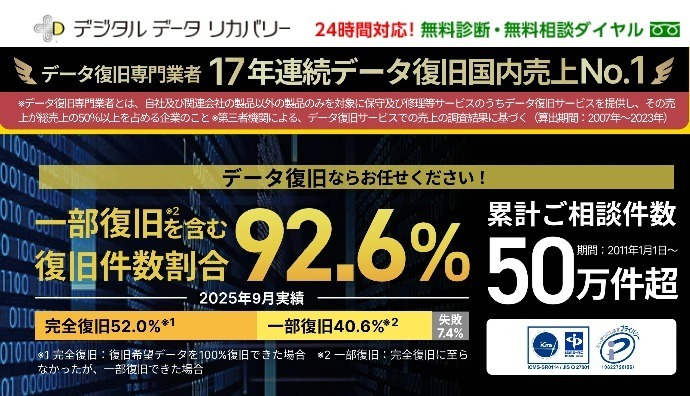
「大事なデータ、なんとか取り戻したい…」そんなときに頼れるのが、デジタルデータリカバリー(DDR)です。
SSDはもちろん、HDD・USB・RAIDなど、あらゆるストレージトラブルに対応。
17年連続でデータ復旧売上No.1という実績もあり、国内最大級の専門業者として多くの方に選ばれています。
しかも、24時間365日受付&初期診断無料!
最短15分でスピード復旧が始まるので、「すぐ何とかしたい!」という緊急時にも安心です。
法人も個人も問わず、「絶対に失いたくないデータがある」という方にとって、まさに心強い存在です。
0x80073712は、更新ファイルやシステムの破損が主な原因です。軽い確認から順番に進めれば、多くの場合は改善します。
何度やっても改善しない場合や、フリーズ・異音・起動不良などがある場合は、ストレージ障害の可能性もあります。重要データがある環境では、無理に初期化や再インストールを繰り返す前に、データ保全を優先することが安全です。