
ゲーミングPCを検討中の方は、必ずトップページもご確認ください!

【2026年版】AndroidスマホでSDカードが認識されない時の原因と対処法

当サイトのコンテンツには一部広告が含まれます。
【2026年版】AndroidスマホでSDカードが認識されない時の原因と対処法

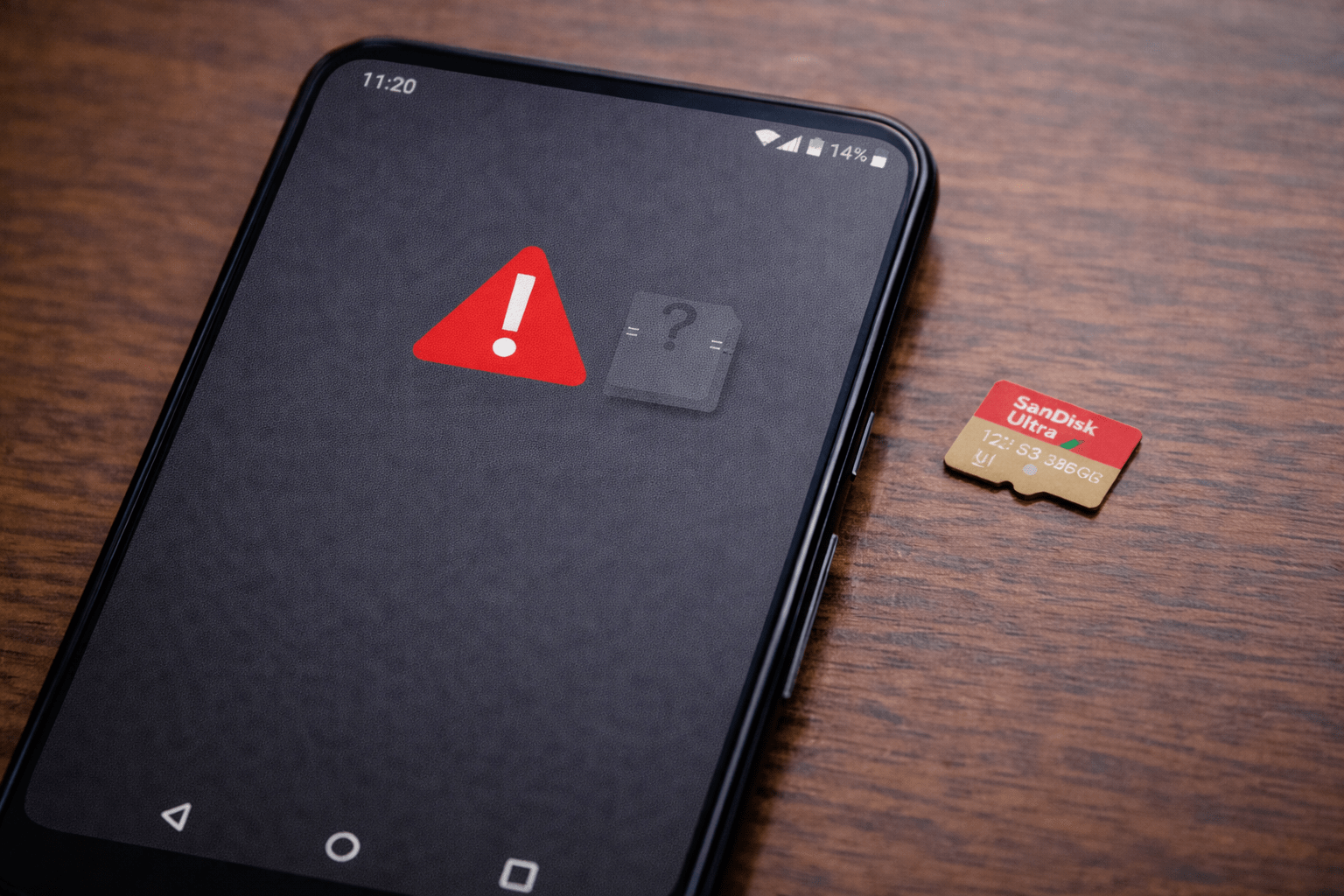
Androidスマホに挿したSDカードが急に認識されなくなり、写真や動画が見えなくなって困っていませんか?むやみに操作を繰り返すとデータ復旧率が下がることがあるため、原因を正しく見極めることが重要です。

この記事では、SDカードが認識されない原因を「論理的なエラー」と「物理的なトラブル」に分けて説明し、それぞれに応じた安全な対処法をわかりやすく紹介します。大切なデータを残したい方のための業者相談目安も掲載しています。

目次

AndroidでSDカードを認識しない原因

SDカードが認識されない主な原因は、設定上・システム上の不具合などの「論理障害」と、物理的な破損・接触不良などの「物理障害」に分けられます。まずは状況を整理し、どちらに該当するか見極めることが対処の鍵です。

論理障害

論理障害とは、ハード自体は壊れていないものの、スマホやカードの設定・システムの問題で認識できない状態です。

  • スマホ側の一時的なシステム不具合でカードを読み込めていない
  • 設定上でSDカードが「マウント解除」されたままになっている
  • 保存先設定がカードになっていて再起動でエラーを引き起こしている
  • アプリのキャッシュや権限が不足してSDカードにアクセスできない
  • Android OSやアプリのバージョンや互換性の不具合

これらはハード破損ではないケースが多く、順番に設定や基本操作を試すことで解決できる可能性があります。

物理障害

物理障害とは、SDカード自体やスマホのカードスロット・接点に損傷がある状態です。

  • SDカードの端子や基板の破損・摩耗
  • スマホ側カードスロットの端子の曲がり・接触不良
  • SDカード内部のフラッシュメモリの故障
  • 異物混入や腐食による読み取り不能
  • 落下・水没などの外的ダメージによる物理障害

物理障害は自力での復旧が難しく、誤った操作を続けるほどデータが失われるリスクが高くなります。特に大切なデータが入っている場合は、専門家の対応が必要です。
注意!修復時のNG行動と対策

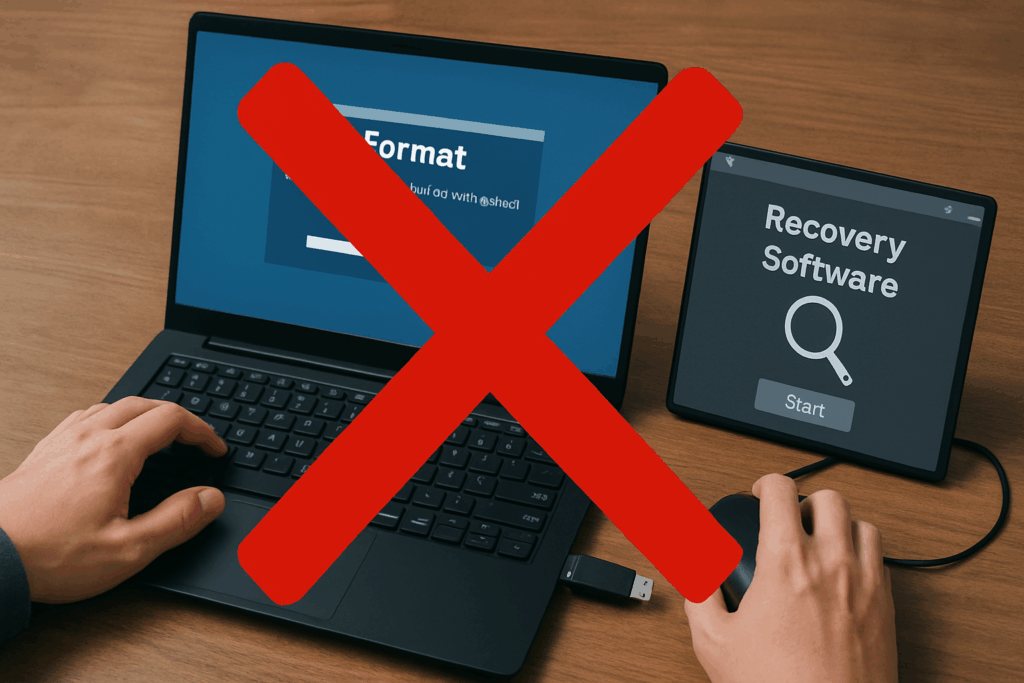
注意!修復時のNG行動と対策

❌ 「フォーマットしますか?」→フォーマットしてしまう

これを実行すると復旧難易度が一気に上がります。「キャンセル」を選択しましょう。

❌ 自力での復旧を何度も繰り返す

回数を重ねることで状態が悪化し、復旧できるデータ量が減ってしまう可能性があります。

✅ 今アクセスできるデータは先にバックアップ

一部でも読み込めるうちに、最優先でコピーを取りましょう。

「大事なデータが消えたかも…」と感じたときは、自己判断で進めず、一度プロに相談するのが安全です。
特に物理障害の可能性がある場合、通電を続けるだけで状態が悪化してしまうことも。

もし自分での対応に不安があるなら、データ復旧の専門業者に任せるのが確実
初期診断が無料のサービスもあるので、まずは相談だけでもしておくと安心です。 

SDカードが認識されない時の対処法

SDカードが認識されない時の対処法

ここからは、自分でできる安全な基本チェックと、認識不良の原因別の対処法を順番にご紹介します。重要データを守るため、無理なフォーマットや修復操作は後回しにしましょう。

スマホを再起動する

一時的なシステム不具合の場合、再起動が改善につながることがあります。

手順:

  1. SDカードを挿した状態でスマホの電源をオフにします。
  2. 数秒待ってから電源を入れ直します。
  3. 再起動後、設定→ストレージで認識状態を確認します。

SDカードを抜き差し&端子清掃する

端子の接触不良が原因で認識されない場合があります。乾いたやわらかい布で端子を軽く拭いてみましょう。

手順:

  1. スマホの電源を完全にオフにします。
  2. SDカードをゆっくり抜き取ります。
  3. 金色の端子部分をやわらかい乾いた布で軽く拭きます。
  4. 正しい向きで奥までまっすぐ挿し直します。

設定で認識状態を確認する

Androidのストレージ設定で、カードが「マウント解除」の状態になっていることがあります。

手順:

  1. 「設定」→「ストレージ」または「デバイスケア」を開きます。
  2. SDカードの表示があるか確認します。
  3. 「取り出し」や「マウント解除」になっている場合は一度選択してから、再起動してみます。

別の端末やPCで認識を確認する

カード自体の故障かスマホ側の不具合かを切り分けるために、別の機器での確認が有効です。

手順:

  1. SDカードを他のAndroid端末に挿してみます。
  2. カードリーダー付きPCに接続して表示されるか確認します。
  3. 他の機器でも認識しない場合はカード自体の故障の可能性が高まります。

アプリの権限・キャッシュを確認する

特定のアプリでカードが表示されない場合、ストレージ権限やキャッシュの影響があります。

手順:

  1. 「設定」→「アプリ」を開きます。
  2. ギャラリーやファイル管理アプリを選択します。
  3. 「ストレージ」権限を許可し、「キャッシュを削除」を実行します。
  4. アプリを再起動してSDカードを確認します。

OSとアプリを最新に更新する

Android OSやアプリの更新が、認識不良の改善につながることがあります。

手順:
  1. 「設定」→「システム」→「システムアップデート」を開きます。
  2. 最新版があればインストールします。
  3. Playストアで関連アプリも最新に更新します。

専門のデータ復旧業者に相談する

専門のデータ復旧業者に相談する

操作に不安がある方や、以下のような状況では最初から専門業者への相談が安全です。

  • 「フォーマットしますか?」と表示され続けている
  • ドライブの容量が0バイトと表示される
  • 重要な業務データや思い出の写真など、失いたくないデータがある

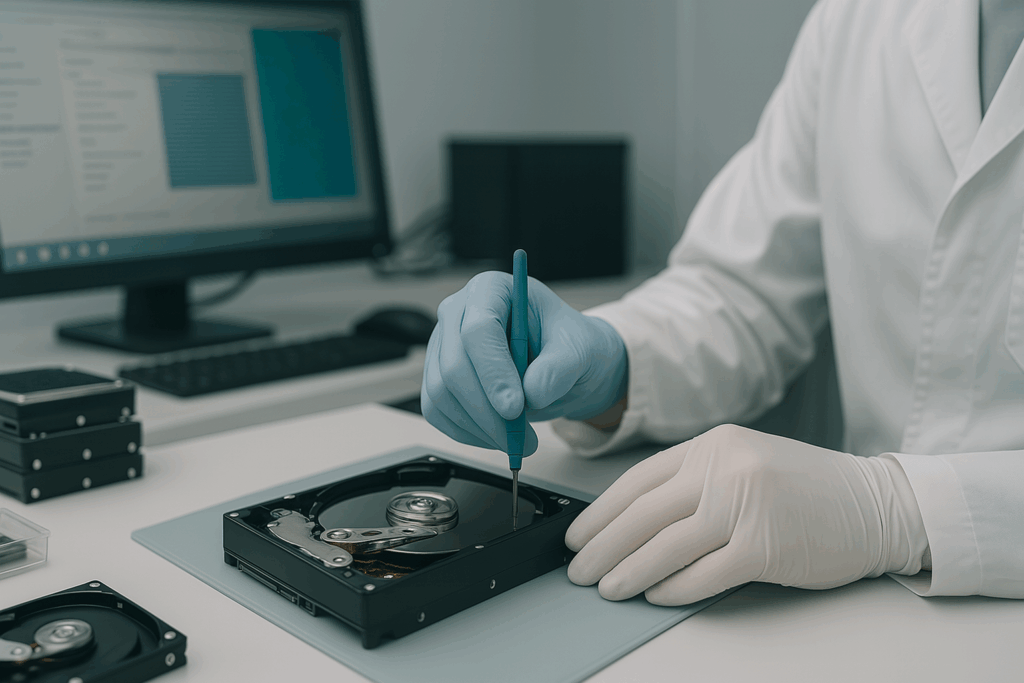
無料で相談・診断が可能な業者も多いため、無理に自力修復せず、まずは状況を見てもらうことをおすすめします。
データ復旧業者を選ぶポイント

データ復旧業者を選ぶポイント
  • 実績と信頼性があるか
    障害別の対応件数・成功率を開示している業者を選びましょう。
  • 論理障害・物理障害どちらにも対応できるか
    ファイルシステムの破損だけでなく、基板・端子の物理異常にも対応しているか確認。
  • 無料診断・明確な料金体系
    初期診断が無料で成功報酬制などの業者が安心です。
  • セキュリティ対策
    ISO27001やプライバシーマーク取得済みの業者なら、個人情報の取り扱いも安心。

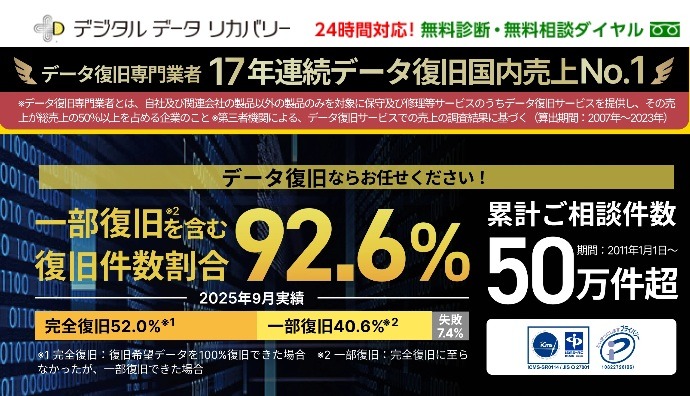
データ復旧なら「デジタルデータリカバリー(DDR)」がおすすめ!

データ復旧なら「デジタルデータリカバリー(DDR)」がおすすめ!

「大事なデータ、なんとか取り戻したい…」そんなときに頼れるのが、デジタルデータリカバリー(DDR)です。

SSDはもちろん、HDD・USB・RAIDなど、あらゆるストレージトラブルに対応。
17年連続でデータ復旧売上No.1という実績もあり、国内最大級の専門業者として多くの方に選ばれています。

しかも、24時間365日受付&初期診断無料!
最短15分でスピード復旧が始まるので、「すぐ何とかしたい!」という緊急時にも安心です。

  • 対応機器が豊富:SSD、HDD、USB、NAS、RAID など幅広く対応
  • 安心の実績:相談件数46万件以上、専用ラボ完備で物理障害もOK
  • 無料診断&丁寧サポート:まずは気軽に相談OK!復旧費用は状態によって決定

法人も個人も問わず、「絶対に失いたくないデータがある」という方にとって、まさに心強い存在です。

まとめ:AndroidでSDカードが認識されない時の安全な対処法

AndroidスマホでSDカードが認識されない場合、まずは論理的な設定や端子の接触状態から順にチェックすることが重要です。設定や一時的な不具合であれば、再起動や抜き差しで改善する場合もありますが、カード自体の物理的なトラブルである可能性もあります。

  • 基本は再起動と設定確認から始める
  • 端子清掃や別端末での確認で原因を切り分ける
  • アプリ権限・キャッシュも見落とさない
  • OS・アプリの更新で改善する場合もある
  • どの機器でも認識されない時は業者相談が安全

大切な写真や動画が入っている場合、無料相談できる専門業者への相談を検討してください。誤った操作でデータが消えてしまう前に、プロの意見を聞くことが安心につながります。

【2026年版】AndroidスマホでSDカードが認識されない時の原因と対処法

この記事が気に入ったら
フォローしてね!

シェアお願いします
目次