
【2026年版】NAS Navigator2で共有フォルダが開けない原因と対処法

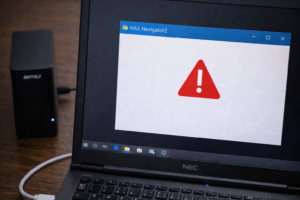
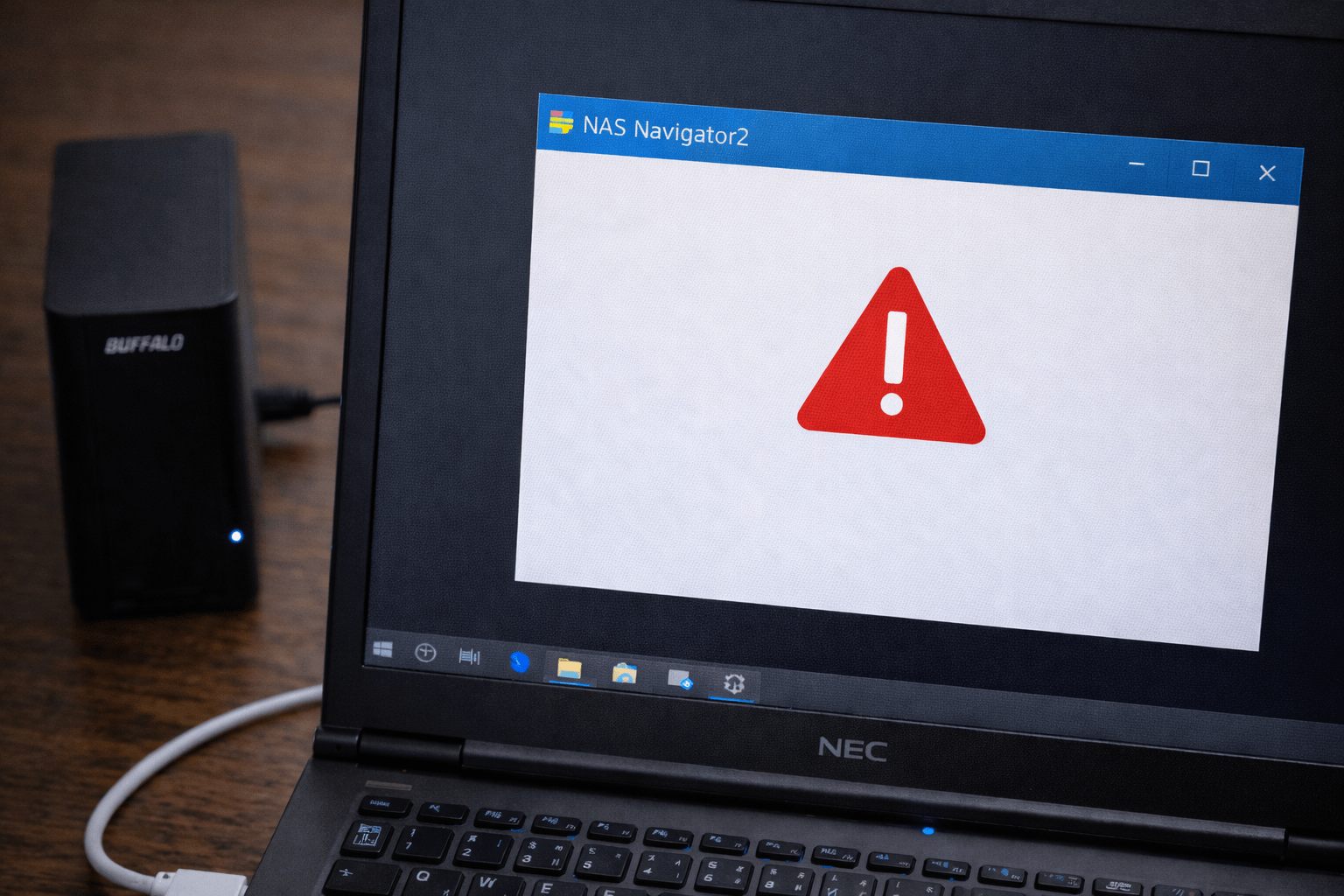
BuffaloのNASにアクセスできず困っていませんか?NAS Navigator2では見えるのに、共有フォルダが開けないという場合、その多くはWindowsやNAS側の設定に原因があります。
特にSMBの設定、Windowsの資格情報、ネットワークプロファイルなどが影響していることが多いので、段階的に確認していきましょう。
NAS Navigator2で共有フォルダが開けない主な原因
NAS Navigator2でNAS本体は認識できるのに共有フォルダが開けないトラブルは、大きく論理障害と物理障害の2つに分けられます。どちらの原因かを見極めることが、正しい対処への第一歩です。
論理障害
論理障害とは、ハードウェア自体は正常でも、設定や認証・ネットワークの構成に原因があり、共有フォルダへのアクセスが妨げられている状態です。
- Windows上で「ネットワークプロファイル」がパブリックになっており共有アクセスが制限されている
- SMBのバージョン不一致(古いNASがSMB1.0のみ対応なのに、WindowsでSMB1.0が無効)
- Windowsに保存されたNASの資格情報(ユーザー名/パスワード)が古く誤っている
- WindowsファイアウォールやセキュリティソフトがNAS Navigator2やファイル共有をブロックしている
- NAS本体側の共有設定でSMBやアクセス権限が正しく設定されていない
これらの論理的な設定ミスや不整合は、“設定を見直すことで解消できるケース”が多く、順番にチェックすることで改善につながります。
物理障害
物理障害とは、NAS本体・LAN機器・ケーブルなどネットワーク構成のどこかに物理的な不具合があり、共有フォルダへのアクセスができない状態です。
- NAS本体やルーターの内部フリーズや一時的な不良状態
- LANケーブルの断線や接続不良
- NASのストレージ(HDD/SSD)の故障による共有サービス停止
- NASの電源不安定や熱暴走によるシステム停止
- ネットワーク機器(ハブ/スイッチ)の故障やIP競合による通信不能
これらはソフト側の設定だけでは解消できないケースです。物理的な問題が疑われる場合は、同じ設定をしても改善しないことが多く、専門的な調査や修理・データ保全が必要になる可能性が高いです。
注意!修復時のNG行動と対策


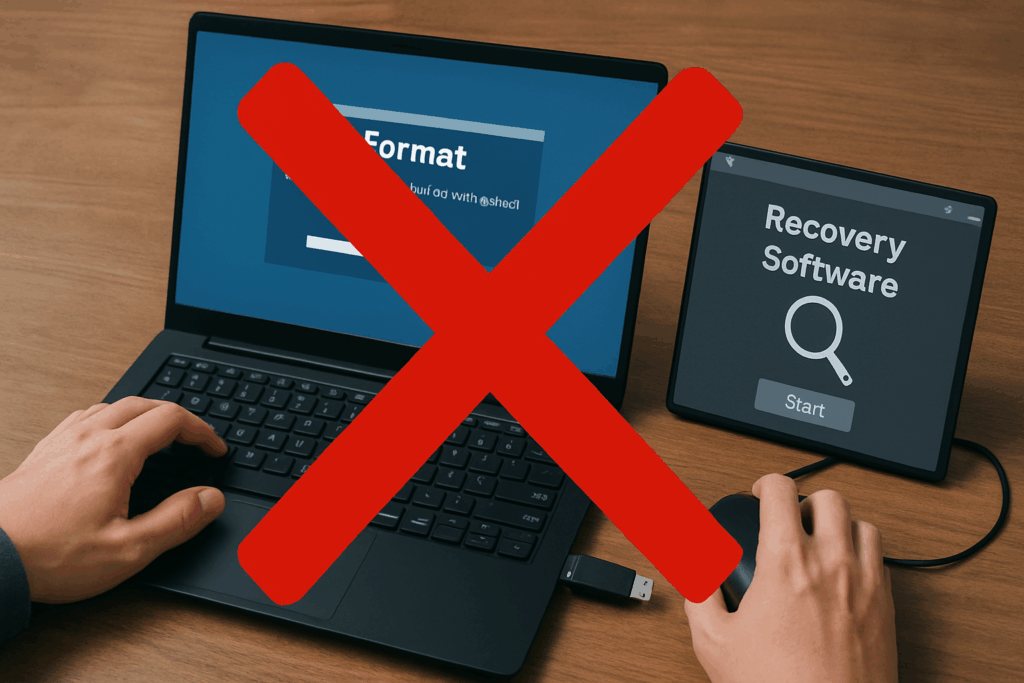
❌ 「フォーマットしますか?」→フォーマットしてしまう
これを実行すると復旧難易度が一気に上がります。「キャンセル」を選択しましょう。
❌ 自力での復旧を何度も繰り返す
回数を重ねることで状態が悪化し、復旧できるデータ量が減ってしまう可能性があります。
✅ 今アクセスできるデータは先にバックアップ
一部でも読み込めるうちに、最優先でコピーを取りましょう。
「大事なデータが消えたかも…」と感じたときは、自己判断で進めず、一度プロに相談するのが安全です。
特に物理障害の可能性がある場合、通電を続けるだけで状態が悪化してしまうことも。
もし自分での対応に不安があるなら、データ復旧の専門業者に任せるのが確実。
初期診断が無料のサービスもあるので、まずは相談だけでもしておくと安心です。
NAS Navigator2で共有フォルダを開けない時の対処法


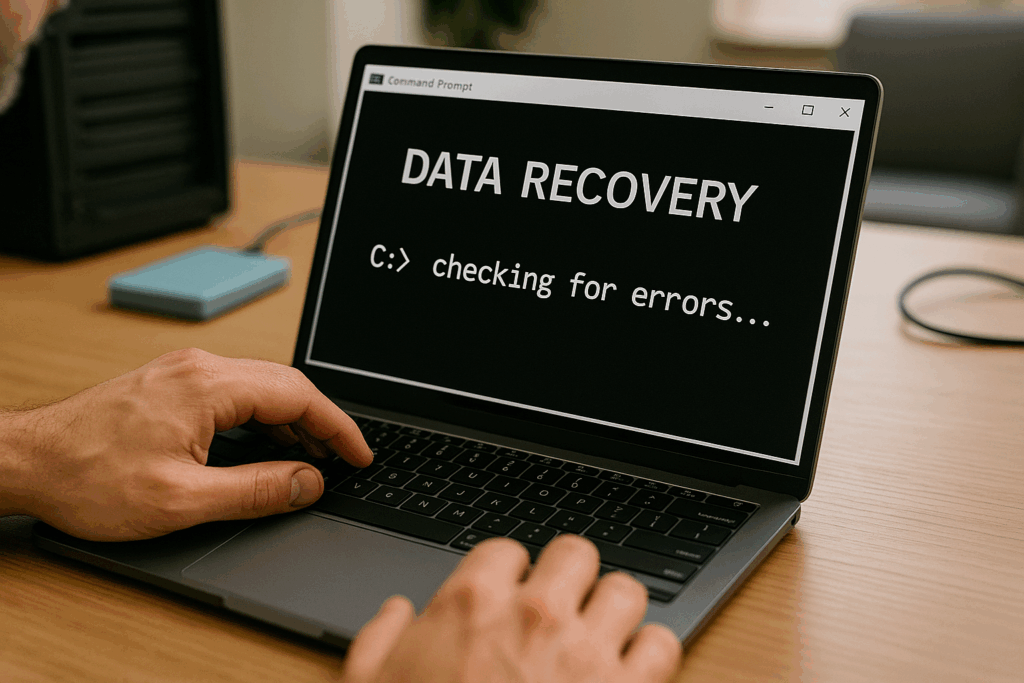
原因ごとに段階的に対処することで、NASへのアクセスを回復できる可能性があります。以下では一般的な対処手順を順番にご紹介します。
ネットワークプロファイルをプライベートに変更
Windowsのネットワークが「パブリック」になっていると共有が制限されます。まずは「プライベート」に切り替えてみましょう。
手順:
- 「設定」→「ネットワークとインターネット」を開きます。
- 接続中のネットワークを選択します。
- 「ネットワークプロファイル」を「プライベート」に変更します。
- 再度共有フォルダにアクセスして改善を確認します。
SMB 1.0/CIFSを有効にする
古いNAS機器を使っている場合は、Windows側でSMB1.0を有効にする必要があります。
手順:
- 「コントロールパネル」→「プログラムと機能」を開きます。
- 「Windowsの機能の有効化または無効化」をクリックします。
- 「SMB 1.0/CIFS ファイル共有のサポート」にチェックを入れ、OKを押します。
- PCを再起動し、共有フォルダにアクセスします。
Windows資格情報をリセットする
保存された古い資格情報が原因で認証エラーになることがありますので、一度削除して再設定します。
手順:
- 「コントロールパネル」→「ユーザーアカウント」→「資格情報マネージャー」を開きます。
- 「Windows 資格情報」を選択します。
- NASのIPアドレスや名前のエントリを削除します。
- NAS Navigator2やエクスプローラーから再アクセスし、正しいアカウント情報を入力します。
NAS本体の設定とファームウェアを確認する
NAS側のSMB設定やファームウェアの状態も、共有アクセスに影響します。
手順:
- ブラウザでNASの管理画面にログインします(NASのIPを入力)。
- 「ファイル共有」や「SMB設定」でSMB2以上が有効か確認します。
- もしファームウェア更新があればアップデートを行います。
- NASを再起動し、共有フォルダへアクセスを確認します。
機器の再起動と物理的状態の確認
LANケーブルやNAS・ルーターの一時的な不具合もあり得ますので、電源リセットで改善することもあります。
手順:
- NAS本体の電源をOFFにします。
- LANケーブル・電源ケーブルを抜いて30秒待ちます。
- ルーターも同様に再起動します。
- 再接続後、共有フォルダにアクセスできるか確認します。
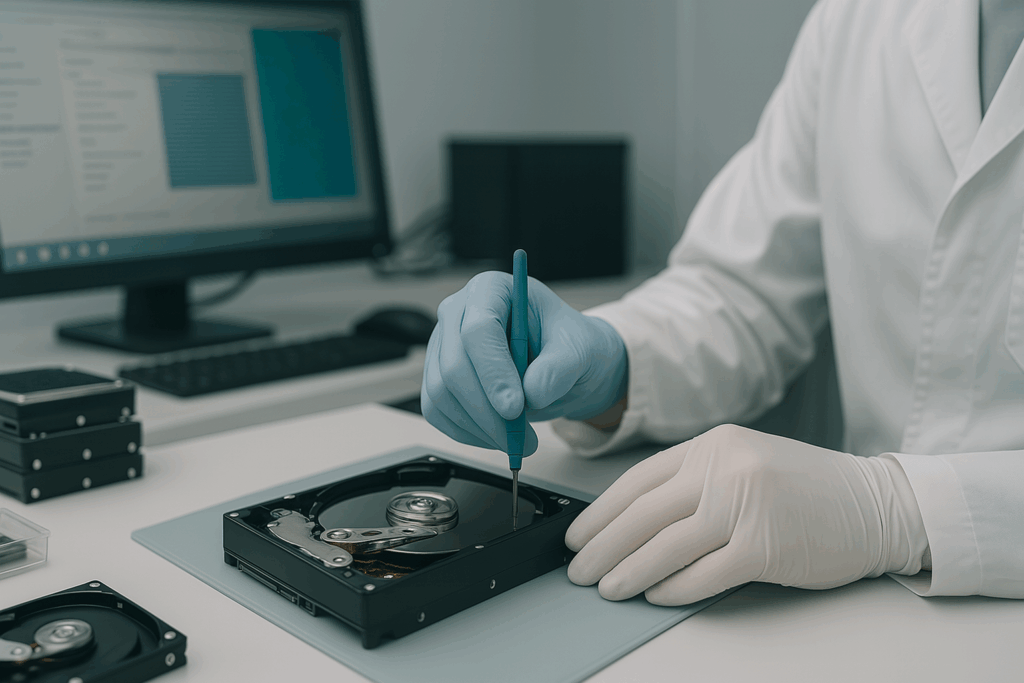
専門のデータ復旧業者に相談する


操作に不安がある方や、以下のような状況では最初から専門業者への相談が安全です。
- 「フォーマットしますか?」と表示され続けている
- ドライブの容量が0バイトと表示される
- 重要な業務データや思い出の写真など、失いたくないデータがある
無料で相談・診断が可能な業者も多いため、無理に自力修復せず、まずは状況を見てもらうことをおすすめします。
データ復旧業者を選ぶポイント


- 実績と信頼性があるか
障害別の対応件数・成功率を開示している業者を選びましょう。 - 論理障害・物理障害どちらにも対応できるか
ファイルシステムの破損だけでなく、基板・端子の物理異常にも対応しているか確認。 - 無料診断・明確な料金体系
初期診断が無料で成功報酬制などの業者が安心です。 - セキュリティ対策
ISO27001やプライバシーマーク取得済みの業者なら、個人情報の取り扱いも安心。
データ復旧なら「デジタルデータリカバリー(DDR)」がおすすめ!


「大事なデータ、なんとか取り戻したい…」そんなときに頼れるのが、デジタルデータリカバリー(DDR)です。
SSDはもちろん、HDD・USB・RAIDなど、あらゆるストレージトラブルに対応。
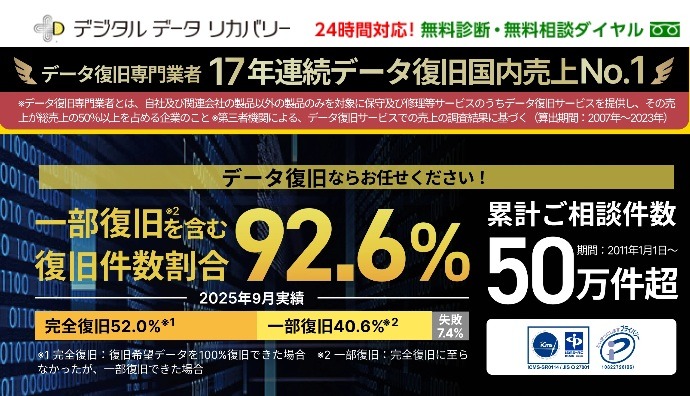
17年連続でデータ復旧売上No.1という実績もあり、国内最大級の専門業者として多くの方に選ばれています。
しかも、24時間365日受付&初期診断無料!
最短15分でスピード復旧が始まるので、「すぐ何とかしたい!」という緊急時にも安心です。
- 対応機器が豊富:SSD、HDD、USB、NAS、RAID など幅広く対応
- 安心の実績:相談件数46万件以上、専用ラボ完備で物理障害もOK
- 無料診断&丁寧サポート:まずは気軽に相談OK!復旧費用は状態によって決定
法人も個人も問わず、「絶対に失いたくないデータがある」という方にとって、まさに心強い存在です。
まとめ:NAS共有フォルダにアクセスできない時は慎重な対応を
NAS Navigator2でBuffaloの共有フォルダが開けない問題は、SMB設定やネットワーク環境、資格情報の不整合など複数の要因が関係しています。見た目は単純なエラーでも、設定変更を誤ると接続不能になるだけでなく、保存データが失われるリスクもあるため注意が必要です。
自己判断で初期化や再設定を進めると、重要なデータに取り返しのつかない影響が出るケースも少なくありません。共有フォルダ内に業務データや写真など大切なファイルがある場合は、まずは専門家のアドバイスを受けるのが安心です。
- 当サイトで紹介している専門業者は24時間365日対応
- 初期診断・相談は無料で、相談だけでもOK
- トラブルの内容やエラーの状態に応じて最適な解決策を提示
NASが認識されない、共有フォルダにアクセスできないなどのトラブルに気づいたら、できるだけ早く無料相談できる専門業者に連絡することが、データと機器を守る近道です。