
ゲーミングPCを検討中の方は、必ずトップページもご確認ください!

【要注意】NECパソコンが黒い画面で起動しない時の原因と対処法

当サイトのコンテンツには一部広告が含まれます。
【要注意】NECパソコンが黒い画面で起動しない時の原因と対処法

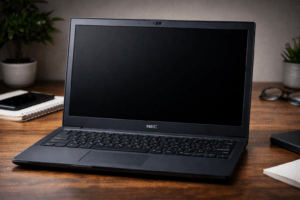
NECパソコンの電源を入れても画面が黒いままで何も表示されず、不安になっていませんか?状況によっては簡単な操作で改善する場合もありますが、誤った対処で状態が悪化することもあります。

この記事では、NECロゴが出ないケースやロゴ後に画面が真っ暗になる場合など、黒い画面トラブルの原因と対応方法を順を追って丁寧に解説します。データを守りたい方に向けたアドバイスも紹介します。
目次

NECパソコンが黒画面になる原因

NECパソコンが黒画面になる原因

NECパソコンが起動しない原因は、大きく「論理障害」と「物理障害」に分類できます。どちらに該当するかを見極めることで、正しい対処が可能になります。

論理障害

物理的にパソコンは動作しているものの、OSやソフトウェアの問題で黒い画面が表示される場合は、論理障害が原因です。

  • Windowsの起動プロセスでエラーが発生している
  • スタートアップに不具合のあるソフトがある
  • グラフィックドライバの不具合
  • 自動修復ループによるブラックアウト
  • セーフモードすら起動できない設定トラブル

論理障害は比較的対応しやすいケースも多く、修復機能やセーフモードなどで改善する可能性があります。

物理障害

パソコンのハードウェアそのものに問題がある場合、黒い画面が続く物理障害の可能性があります。

  • ディスプレイのバックライトや液晶の故障
  • マザーボードの損傷
  • HDD/SSDなどストレージの物理障害
  • 電源ユニットの不良または劣化
  • 内部の帯電や冷却不良による起動エラー

電源ランプがついていてファンが回っていても、画面に何も映らない場合は深刻なハード障害の可能性があります。データを守るためにも、無理に操作せず専門業者に相談することをおすすめします。
注意!修復時のNG行動と対策

注意!修復時のNG行動と対策

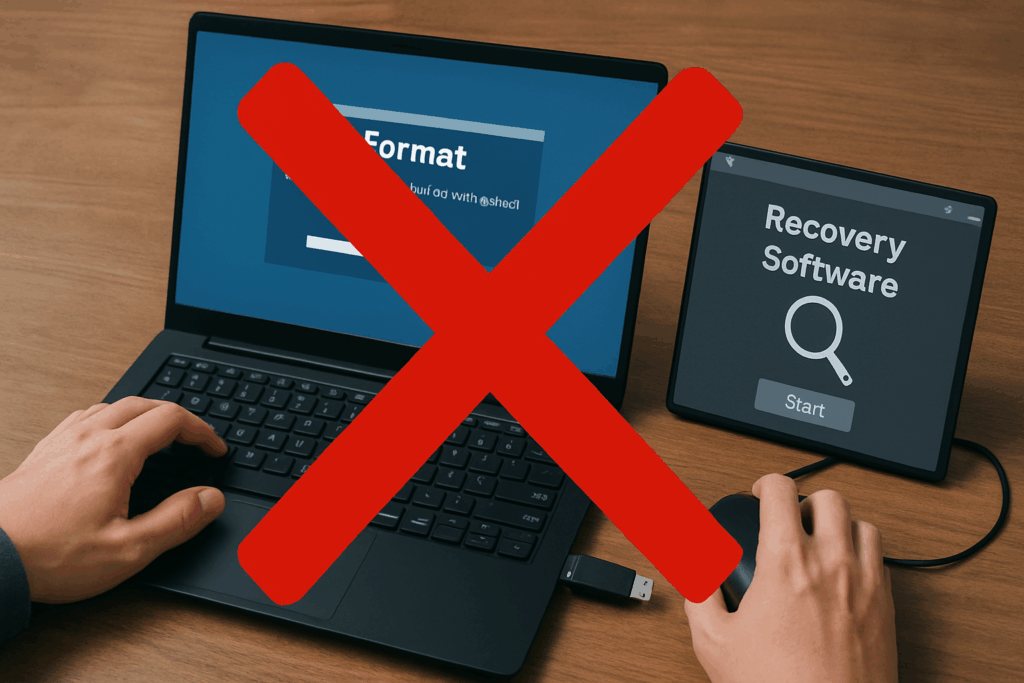
❌ 「フォーマットしますか?」→フォーマットしてしまう

これを実行すると復旧難易度が一気に上がります。「キャンセル」を選択しましょう。

❌ 自力での復旧を何度も繰り返す

回数を重ねることで状態が悪化し、復旧できるデータ量が減ってしまう可能性があります。

✅ 今アクセスできるデータは先にバックアップ

一部でも読み込めるうちに、最優先でコピーを取りましょう。

「大事なデータが消えたかも…」と感じたときは、自己判断で進めず、一度プロに相談するのが安全です。
特に物理障害の可能性がある場合、通電を続けるだけで状態が悪化してしまうことも。

もし自分での対応に不安があるなら、データ復旧の専門業者に任せるのが確実
初期診断が無料のサービスもあるので、まずは相談だけでもしておくと安心です。 

NECパソコンが黒い画面で起動しない時の対処法

NECパソコンが黒い画面で起動しない時の対処法

NECパソコンで黒い画面が表示される場合、段階的に原因を切り分けながら対処することが重要です。以下に、簡単な確認から修復メニューを使った対応まで順に紹介します。

電源と接続を確認する

まずは基本的な電源供給や接続状態に問題がないか確認しましょう。

手順:

  1. ACアダプタが正しく差し込まれているかを確認します。
  2. コンセントを変えて、電源が供給されているか確認します。
  3. デスクトップならモニターのケーブルや電源もチェックします。
  4. ノートパソコンでは明るさキーで画面が暗くなっていないか確認します。

放電を試す(特にノートPC)

帯電による起動不良を解消するため、放電処理を行ってみましょう。

手順:

  1. 電源を切り、ACアダプタとバッテリー(外せる場合)を取り外します。
  2. 電源ボタンを20〜30秒間長押しします。
  3. ACアダプタのみを接続し、電源を入れて起動するか確認します。

外部機器をすべて外す

USB機器や外付けHDDなどが干渉している可能性があるため、すべて取り外してから起動しましょう。

手順:

  1. パソコンの電源を完全に切ります。
  2. マウス・キーボード・USB機器・外付けドライブなどすべて外します。
  3. 再度電源を入れて、画面が表示されるか確認します。

回復メニューから修復する

NECロゴが表示されたあとに真っ暗になる場合、回復メニューを出して修復を試みます。

操作を誤るとデータが消えるリスクがあるため、データを守りたい方は専門業者に相談するのが安全です。

手順:

  1. 電源を入れてNECロゴが表示されたらすぐに電源を長押しして強制終了します。
  2. この操作を2回繰り返し、3回目に電源を入れると「回復メニュー」が表示されることがあります。
  3. 「トラブルシューティング」→「スタートアップ修復」を選択します。
  4. それでもダメな場合は「詳細オプション」→「セーフモード」で起動を試します。

専門業者に相談する

回復メニューやセーフモードでも解決しない場合は、ストレージの故障やシステム破損などの深刻な障害が疑われます。自力での復旧作業はさらなる悪化につながる恐れがあるため、24時間365日無料で相談できるデータ復旧の専門業者の活用をおすすめします。作業前に状態診断が可能なため、写真や業務データを失いたくない方には特に有効です。

専門のデータ復旧業者に相談する

専門のデータ復旧業者に相談する

操作に不安がある方や、以下のような状況では最初から専門業者への相談が安全です。

  • 「フォーマットしますか?」と表示され続けている
  • ドライブの容量が0バイトと表示される
  • 重要な業務データや思い出の写真など、失いたくないデータがある

無料で相談・診断が可能な業者も多いため、無理に自力修復せず、まずは状況を見てもらうことをおすすめします。
データ復旧業者を選ぶポイント

データ復旧業者を選ぶポイント
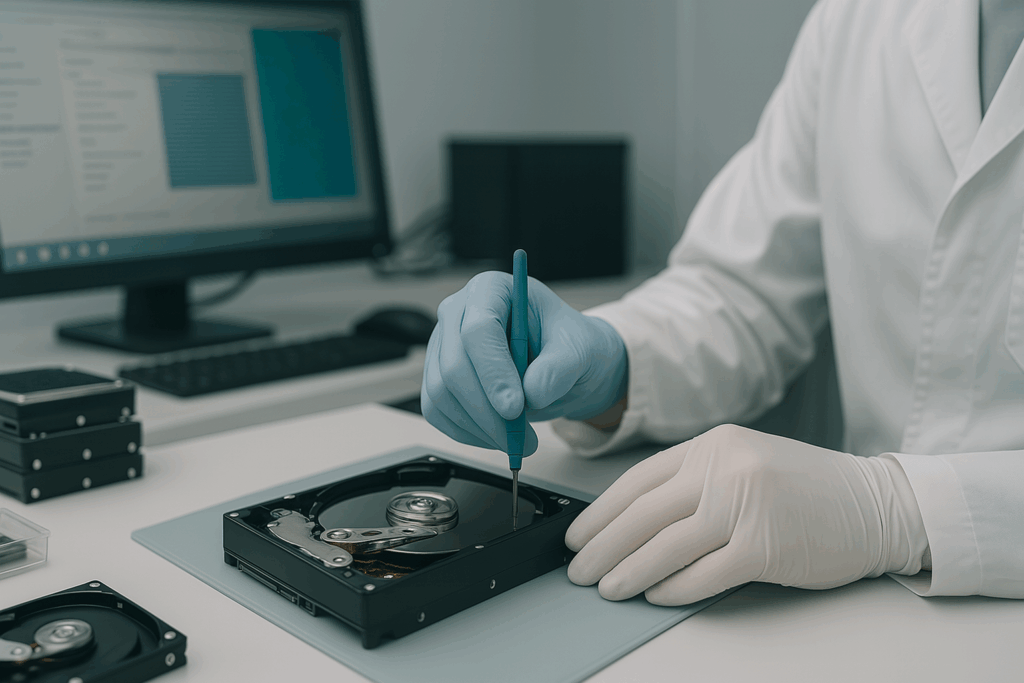
  • 実績と信頼性があるか
    障害別の対応件数・成功率を開示している業者を選びましょう。
  • 論理障害・物理障害どちらにも対応できるか
    ファイルシステムの破損だけでなく、基板・端子の物理異常にも対応しているか確認。
  • 無料診断・明確な料金体系
    初期診断が無料で成功報酬制などの業者が安心です。
  • セキュリティ対策
    ISO27001やプライバシーマーク取得済みの業者なら、個人情報の取り扱いも安心。

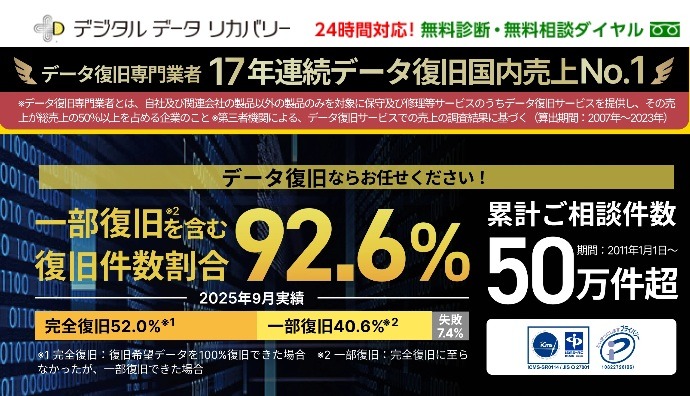
データ復旧なら「デジタルデータリカバリー(DDR)」がおすすめ!

データ復旧なら「デジタルデータリカバリー(DDR)」がおすすめ!

「大事なデータ、なんとか取り戻したい…」そんなときに頼れるのが、デジタルデータリカバリー(DDR)です。

SSDはもちろん、HDD・USB・RAIDなど、あらゆるストレージトラブルに対応。
17年連続でデータ復旧売上No.1という実績もあり、国内最大級の専門業者として多くの方に選ばれています。

しかも、24時間365日受付&初期診断無料!
最短15分でスピード復旧が始まるので、「すぐ何とかしたい!」という緊急時にも安心です。

  • 対応機器が豊富:SSD、HDD、USB、NAS、RAID など幅広く対応
  • 安心の実績:相談件数46万件以上、専用ラボ完備で物理障害もOK
  • 無料診断&丁寧サポート:まずは気軽に相談OK!復旧費用は状態によって決定

法人も個人も問わず、「絶対に失いたくないデータがある」という方にとって、まさに心強い存在です。

まとめ:NECパソコンが黒い画面になる原因と対策

NECパソコンが黒画面になるトラブルは、軽微な設定ミスから深刻なハードウェア障害まで幅広く存在します。早期に原因を見極め、適切に対処することが重要です。

  • まずは電源・接続の基本確認から放電を試す
  • 外部機器を外し、不要な干渉を避ける
  • 回復メニューやセーフモードで修復を試みる
  • 画面表示がない場合はディスプレイやストレージの故障を疑う
  • 大切なデータを守るためには無理に初期化せず専門業者に相談

当サイトでは、24時間365日対応、初期相談無料の専門業者を紹介しています。NECパソコンが起動せずお困りの方は、まずはお気軽にご相談ください。自己判断での対応が難しいトラブルほど、早めの行動がデータ保護の鍵になります。

【要注意】NECパソコンが黒い画面で起動しない時の原因と対処法

この記事が気に入ったら
フォローしてね!

シェアお願いします
目次