

ゲーミングPCを検討中の方は、必ずトップページもご確認ください!

【必見】パソコンの電源ボタンが点滅して起動しない原因と対処法2025年版

当サイトのコンテンツには一部広告が含まれます。
【必見】パソコンの電源ボタンが点滅して起動しない原因と対処法2025年版

「電源ボタンが点滅するけれど画面が真っ暗」「ファンは回るけど起動音がない」といった症状は、単なる設定ミスではなく重要な部品の故障や構成不良によるデータ損失のリスクも含んでいます。安心して使える状態に戻すため、適切な対応と必要なら専門業者への相談をご検討ください。

目次

電源ボタン点滅・起動しない原因

電源ボタン点滅・起動しない原因

電源ボタンが点滅して起動しない場合、主に「論理障害(ソフト・設定系)」と「物理障害(ハードウェア系)」の二つの大きな原因に分類できます。以下、それぞれ詳しく解説します。

論理障害

設定やソフトウェア的なエラーにより、起動プロセスが途中で止まったり、電源ボタンの制御信号が正しく処理されず点滅状態になることがあります。

  • 電源管理設定やスリープ/休止状態からの復帰の不具合
  • BIOS設定の誤変更やクリア後の初期化不良
  • 電源ボタン制御用のソフトウェア/ドライバーの破損
  • 外部機器(USB機器・増設カードなど)との干渉
  • Windowsの起動プロセスが停止して電源シグナルが復帰されない

このような論理的原因であれば、設定を見直したりデバイスを外して試すことで改善するケースもあります。ただし誤った操作を続けると、状況を複雑化させてしまうこともありますので慎重に進めてください。

物理障害

電源ボタンの点滅やシステムの起動不良は、ハードウェア全体に問題が発生しているサインであり、特にストレージデバイスの故障が原因の場合、データ消失のリスクが高くなります。これらの故障は自己修復が難しく、早急に専門的な対応が求められます。

  • 電源ユニットの不具合で起動できず、ストレージにアクセス不可
  • ストレージの物理的故障でデータが読み書きできなくなる
  • メモリ不良でPOSTエラーが発生し、ストレージにアクセスできない
  • マザーボードやCPUの故障でシステムが起動せず、データが失われる
  • ハードディスクやSSDの過熱や衝撃で故障し、データが消失する

これらのハードウェア障害は外見から原因を特定するのが難しく、専門的な知識とツールが必要です。特に、ストレージデバイスが認識されない、起動しない、またはデータが消失した場合には、誤った操作でデータがさらに損なわれるリスクがあるため、専門業者に早急に相談することが最善です。
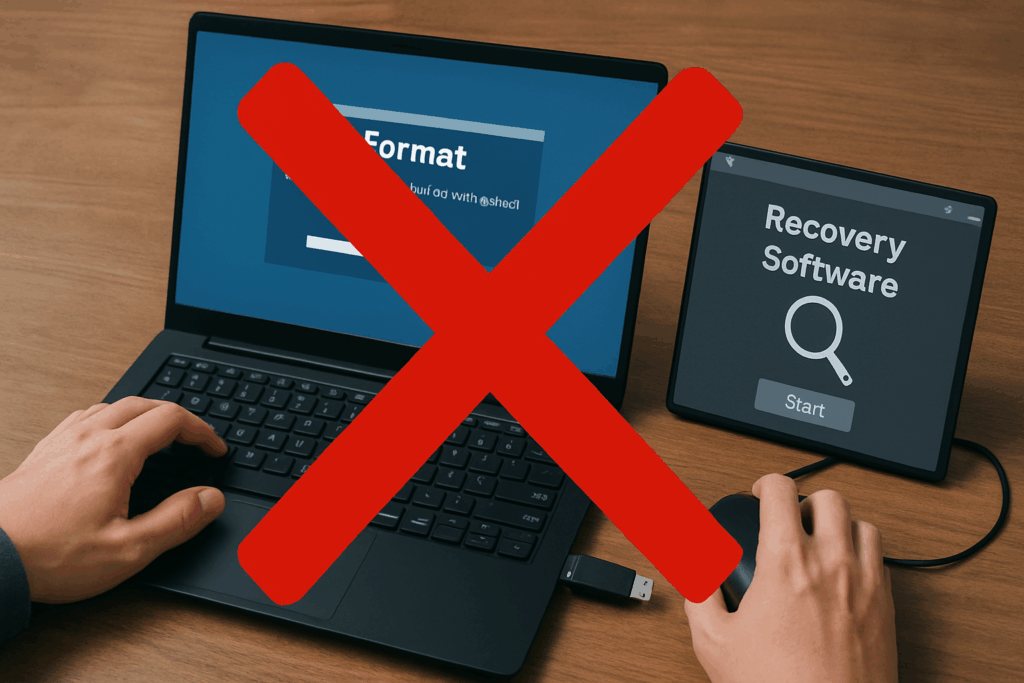
注意!修復時のNG行動と対策

注意!修復時のNG行動と対策

❌ 「フォーマットしますか?」→フォーマットしてしまう

これを実行すると復旧難易度が一気に上がります。「キャンセル」を選択しましょう。

❌ 自力での復旧を何度も繰り返す

回数を重ねることで状態が悪化し、復旧できるデータ量が減ってしまう可能性があります。

✅ 今アクセスできるデータは先にバックアップ

一部でも読み込めるうちに、最優先でコピーを取りましょう。

「大事なデータが消えたかも…」と感じたときは、自己判断で進めず、一度プロに相談するのが安全です。
特に物理障害の可能性がある場合、通電を続けるだけで状態が悪化してしまうことも。

もし自分での対応に不安があるなら、データ復旧の専門業者に任せるのが確実
初期診断が無料のサービスもあるので、まずは相談だけでもしておくと安心です。 

電源ボタン点滅・起動しない時の対処法

電源ボタン点滅・起動しない時の対処法

以下では、点滅して起動しない状態からパソコンを回復させるための手順を、軽度なものから段階的にご紹介します。状況が改善しない場合は、自力での対応を控え、専門業者に相談することをおすすめします。

電源リセットと外部機器の解除

まずは電源供給をリセットし、外部機器を一時的に外すことで、簡易的な論理障害を排除します。

電源リセット・外部機器解除手順

  1. パソコンの電源コードを抜き、ACアダプタ/電源ユニットのスイッチをオフにする(ノートPCはバッテリーも外せるなら外す)
  2. 電源ボタンを10~15秒長押しして残留電力を放電する
  3. 外部接続USB機器、外付けHDD、カードリーダーなどを全て取り外す
  4. 電源コードを再接続し、電源ユニットのスイッチをオンにしてパソコンを起動してみる
  5. 正常に起動しなければ次の手順へ移動

メモリ・内部パーツの確認と再装着

パソコンが起動プロセスを通過しない典型的な原因としてメモリや増設カードの不具合があります。

メモリ・内部パーツ確認手順

  1. ケースの電源を切り、電源コードを抜いた状態でカバーを外す
  2. メモリモジュールを一旦抜き、スロットの埃をエアダスター等で軽く清掃
  3. 一枚ずつ別のスロットに差し替えて起動を試し、起動するか確認
  4. グラフィックカードや拡張カードも外して、最小構成(CPU+1枚メモリ+電源)で起動を試す
  5. 起動しない場合は次のステップへ移動

電源ユニット(PSU)とマザーボードの診断

電源ユニットが正常に「PWR_OK」信号を出していない、またはマザーボードが起動信号を受け取れない状況では、点滅状態が続きます。これらを疑って診断します。自信がない場合、専門業者に相談するのが安全です。

PSU・マザーボード確認手順

  1. 他のパソコン用電源ユニットがあれば交換して起動を試す
  2. マザーボードの24ピン・CPU補助電源・グラフィック補助電源などがしっかり接続されているか確認
  3. マザーボードに表示されるLEDインジケーターやデバッグ表示(ある場合)を確認
  4. 必要に応じてCMOSクリア(マザーボードの説明書に従って電池を抜く/ジャンパーを短絡)を実施
  5. これでも起動しなければ、無料相談可能な専門業者への依頼を検討してください

専門業者に相談する

上記手順を実施しても電源ボタンの点滅が続く、または画面もファンも動かない場合、マザーボードやCPU、電源回路の重大な故障が起きている可能性が高く、自力対応が困難です。誤った操作で大切なデータやシステムを損なうリスクもありますので、24時間365日対応・無料相談が可能な専門業者へのご相談をおすすめします。

専門のデータ復旧業者に相談する

専門のデータ復旧業者に相談する

操作に不安がある方や、以下のような状況では最初から専門業者への相談が安全です。

  • 「フォーマットしますか?」と表示され続けている
  • ドライブの容量が0バイトと表示される
  • 重要な業務データや思い出の写真など、失いたくないデータがある

無料で相談・診断が可能な業者も多いため、無理に自力修復せず、まずは状況を見てもらうことをおすすめします。
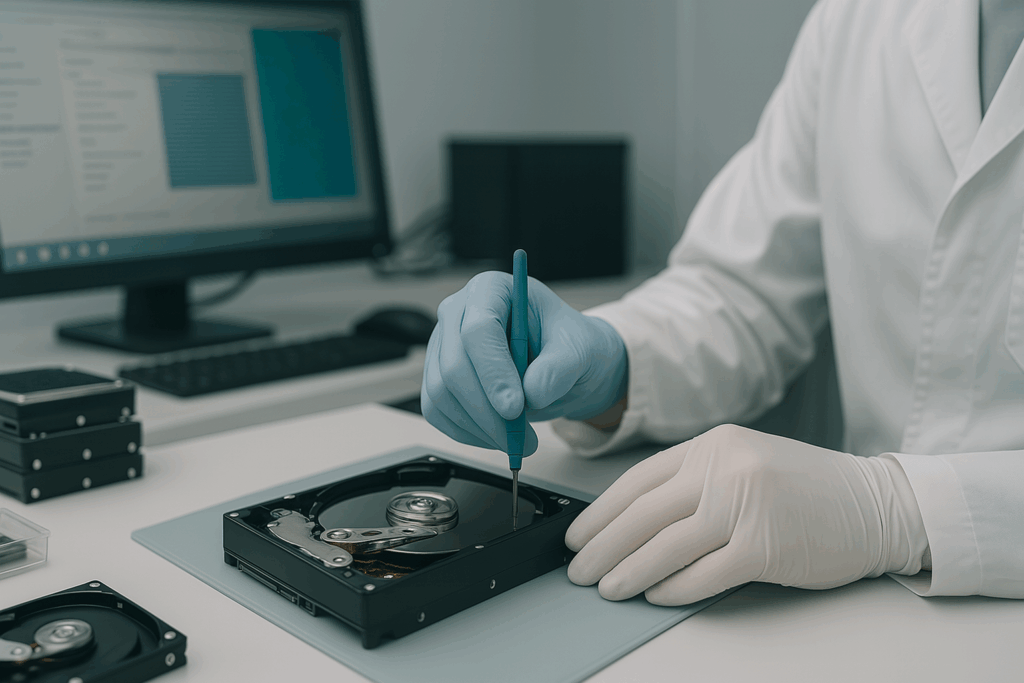
データ復旧業者を選ぶポイント

データ復旧業者を選ぶポイント
  • 実績と信頼性があるか
    障害別の対応件数・成功率を開示している業者を選びましょう。
  • 論理障害・物理障害どちらにも対応できるか
    ファイルシステムの破損だけでなく、基板・端子の物理異常にも対応しているか確認。
  • 無料診断・明確な料金体系
    初期診断が無料で成功報酬制などの業者が安心です。
  • セキュリティ対策
    ISO27001やプライバシーマーク取得済みの業者なら、個人情報の取り扱いも安心。

データ復旧なら「デジタルデータリカバリー(DDR)」がおすすめ!

データ復旧なら「デジタルデータリカバリー(DDR)」がおすすめ!

「大事なデータ、なんとか取り戻したい…」そんなときに頼れるのが、デジタルデータリカバリー(DDR)です。

SSDはもちろん、HDD・USB・RAIDなど、あらゆるストレージトラブルに対応。
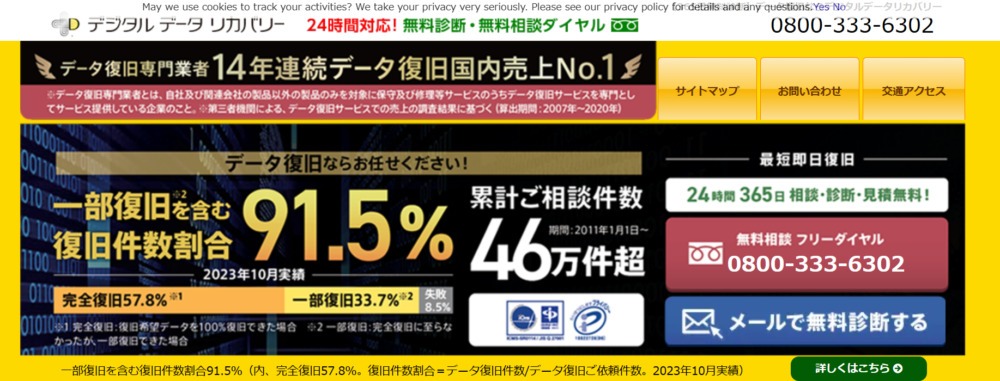
14年連続でデータ復旧売上No.1という実績もあり、国内最大級の専門業者として多くの方に選ばれています。

しかも、24時間365日受付&初期診断無料!
最短15分でスピード復旧が始まるので、「すぐ何とかしたい!」という緊急時にも安心です。

  • 対応機器が豊富:SSD、HDD、USB、NAS、RAID など幅広く対応
  • 安心の実績:相談件数46万件以上、専用ラボ完備で物理障害もOK
  • 無料診断&丁寧サポート:まずは気軽に相談OK!復旧費用は状態によって決定

法人も個人も問わず、「絶対に失いたくないデータがある」という方にとって、まさに心強い存在です。

まとめ:電源ボタンが点滅して起動しない時は早めの対処が鍵

パソコンの電源ボタンが点滅して起動しない状態は、軽い設定不良からハードウェアの深刻な故障まで原因は様々です。起動できないまま時間が経つほど、データやシステムへの影響も広がる可能性があります。まずは上記の手順を順に確認し、それでも改善しない場合は、すぐに専門業者へ相談しましょう。

  • 電源リセットと外部機器の取り外しで軽度な設定不良を検証
  • メモリや内部パーツの装着不良をチェックして構成を簡素化
  • 電源ユニットやマザーボードの診断を実施(安全に注意)
  • 自力での復旧が困難な場合は、無料相談可能な専門業者へ早期相談を

当サイトがおすすめする専門業者は、24時間365日対応で初期相談・診断が無料です。「起動しないけどデータが消えたくない」という段階でも遠慮なくご利用いただけます。まずは早めの行動が安心への第一歩です。

【必見】パソコンの電源ボタンが点滅して起動しない原因と対処法2025年版

この記事が気に入ったら
フォローしてね!

シェアお願いします
目次