
ゲーミングPCを検討中の方は、必ずトップページもご確認ください!

【要チェック】ドライブレコーダーのSDカード確認方法と注意点

当サイトのコンテンツには一部広告が含まれます。
【要チェック】ドライブレコーダーのSDカード確認方法と注意点

お使いのドライブレコーダーで、最近録画映像の確認をされましたか?淡々と録画されているように見えても、SDカードの劣化や設定不備が原因で録画不能になっているケースがあります。今回は、SDカードの状態をチェックし、必要であれば無料相談できる専門業者への橋渡しもご案内します。
目次

SDカードトラブルの原因

SDカードトラブルの原因

ドライブレコーダーのSDカードに起きるトラブルには、機器設定や使用状況・カードそのものの劣化など複数の原因があります。以下で主な2つのカテゴリに分けて、それぞれ原因を整理します。

論理障害

録画ファイルが見えない・再生できないといった障害が起きる場合、カードそのものは物理的に壊れていないものの、ファイルシステムや設定上の不具合が原因となります。

  • ファイルシステムが破損している(突然電源オフなどで)
  • SDカードのフォーマット形式が機器に合っていない
  • 録画映像が上書きされてしまい必要なデータが消えている
  • 録画容量の上限に達して新たな映像が保存できていない
  • 機器側の設定ミス(録画開始/停車監視モードなど)で録画が無効になっている

こうした論理的な原因は自力で改善できる場合もありますが、誤った操作を続けるとかえって状態が悪化し、重要な映像を失うリスクもあります。まずは慎重に対応してください。

物理障害

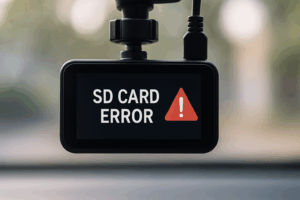
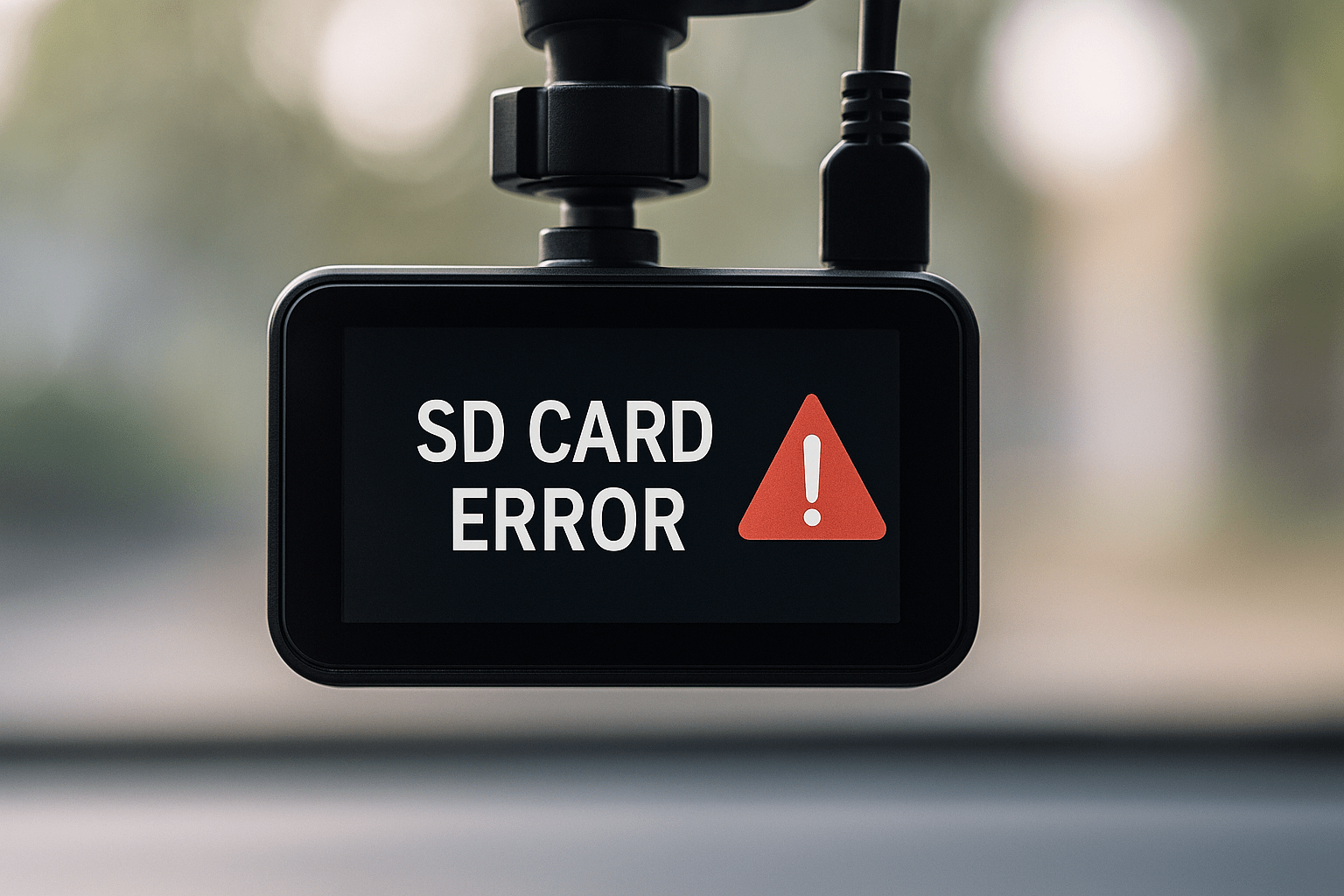
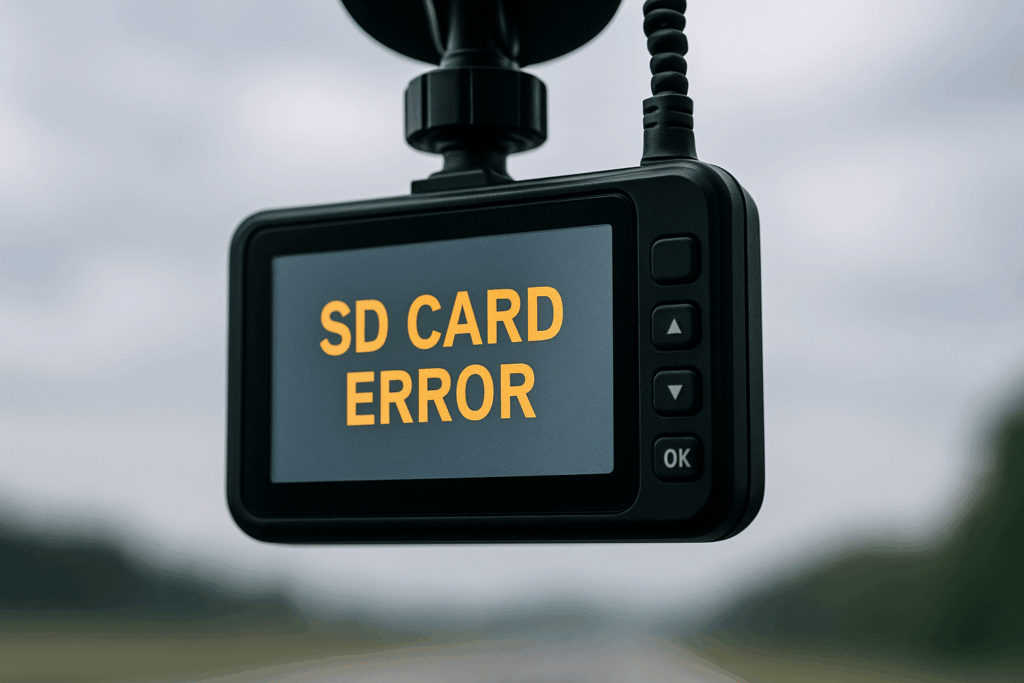
カードそのものの物理的な劣化・破損が原因で「SDカードを確認してください」などのエラー表示が出る場合があります。このような場合、自力での復旧が極めて困難で、専門業者への相談が安心です。

  • SD/microSDカードが熱・湿気・振動の中で劣化している
  • 挿入・取り出しを繰り返してカード端子が摩耗又は破損している
  • 長時間の循環録画による書き込み寿命の限界に達している
  • 機器内で誤って初期化/フォーマットされたまま放置されている
  • カード自体の故障(チップ内の劣化・リーダーで認識できない)でデータが読めない

このような物理障害は見た目では判断できないことが多く、誤った自力対応によってデータを消失するリスクも高まります。こうした場合は、データ復旧の専門業者に無料相談されることを強くおすすめします。
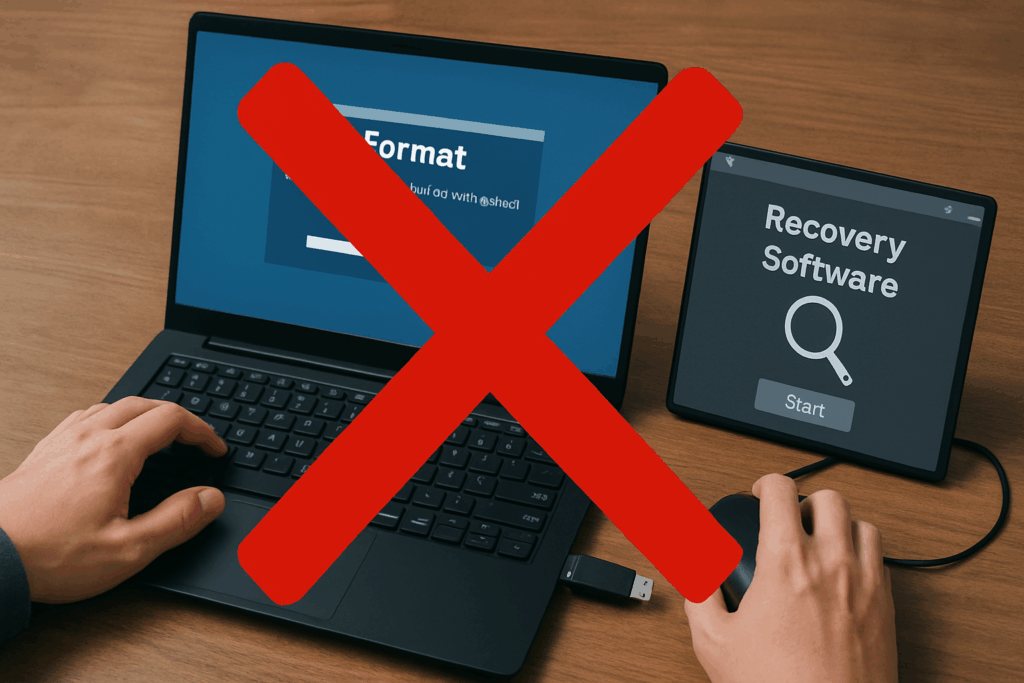
注意!修復時のNG行動と対策

注意!修復時のNG行動と対策

❌ 「フォーマットしますか?」→フォーマットしてしまう

これを実行すると復旧難易度が一気に上がります。「キャンセル」を選択しましょう。

❌ 自力での復旧を何度も繰り返す

回数を重ねることで状態が悪化し、復旧できるデータ量が減ってしまう可能性があります。

✅ 今アクセスできるデータは先にバックアップ

一部でも読み込めるうちに、最優先でコピーを取りましょう。

「大事なデータが消えたかも…」と感じたときは、自己判断で進めず、一度プロに相談するのが安全です。
特に物理障害の可能性がある場合、通電を続けるだけで状態が悪化してしまうことも。

もし自分での対応に不安があるなら、データ復旧の専門業者に任せるのが確実
初期診断が無料のサービスもあるので、まずは相談だけでもしておくと安心です。 

SDカード確認・対処法

SDカード確認・対処法

ここでは、ドライブレコーダーのSDカードの状態を確認し、問題があれば手順に沿って対処する方法を紹介します。自信がないときや重要な映像を残したい場合は、専門業者へ相談するのが安心です。

カード取り出し・接続確認

まずは機器からSDカードを取り出して、接続状況をチェックします。

注意:カード取り出しの際は電源を必ずオフにしてください。

カード取り出し・接続手順

  1. 車両のエンジンを停止し、ドライブレコーダーの電源もオフにする。
  2. 本体のmicroSD/SDスロットを開き、カードを静かに押して取り出す。
  3. パソコン又はカードリーダーにSDカードを挿入し、認識されるか確認する。
  4. 認識された場合、エクスプローラー等でカード内容を確認(フォルダや動画ファイルの有無)する。
  5. 認識されない、またはフォルダ・動画が見えない場合は次の手順へ進む。

フォーマット・設定リセット

認識はしているが録画映像が古い、再生できないといった場合にはフォーマットや設定の見直しが有効です。注意:フォーマットを実行すると過去のデータは消えますので、大切な映像がある場合は専門業者に相談されることをおすすめします。

フォーマット・リセット手順

  1. パソコン又はドライブレコーダーのメニューから「フォーマット」/「初期化」を選択。
  2. 表示される警告を確認し、カード内の不要なデータをバックアップ済みか確認。
  3. フォーマットを実行し、完了後カードを再びドライブレコーダーに挿入。
  4. 機器の録画設定(解像度・ループ録画・駐車監視モードなど)を確認・修正。
  5. エンジンをかけ直し、録画ランプが点灯・録画されているかテスト走行で確認。

高耐久カードへの交換・定期点検

繰り返し録画を行うドライブレコーダーでは、カードの劣化が非常に進みやすいです。安心して使い続けるためにも、定期的な交換と点検がおすすめです。

交換・定期点検手順

  1. 現在使用中のSDカードの容量・使用年数・録画状況を確認。
  2. 仕様に合った「高耐久」タイプのSDカードを準備(車載用・ループ録画対応)
  3. 古いカードから新しいカードへ録画を移行、旧カードはバックアップ後保管または廃棄。
  4. 新しいカードを挿入後、録画設定を改めて確認し、テスト走行で動作チェック。
  5. 定期的に(例:半年~1年ごと)映像が保存できているか確認を行う。

専門業者に相談する

上記の手順を実施しても「SDカードを確認してください」といったエラーが出続ける、また録画映像が見つからない・破損しているようだという場合、自力での対応では改善困難な可能性が高いです。特に事故などの状況で映像が必要な時には、早めに専門業者へ相談されることを強くおすすめします。
専門のデータ復旧業者に相談する

専門のデータ復旧業者に相談する

操作に不安がある方や、以下のような状況では最初から専門業者への相談が安全です。

  • 「フォーマットしますか?」と表示され続けている
  • ドライブの容量が0バイトと表示される
  • 重要な業務データや思い出の写真など、失いたくないデータがある

無料で相談・診断が可能な業者も多いため、無理に自力修復せず、まずは状況を見てもらうことをおすすめします。
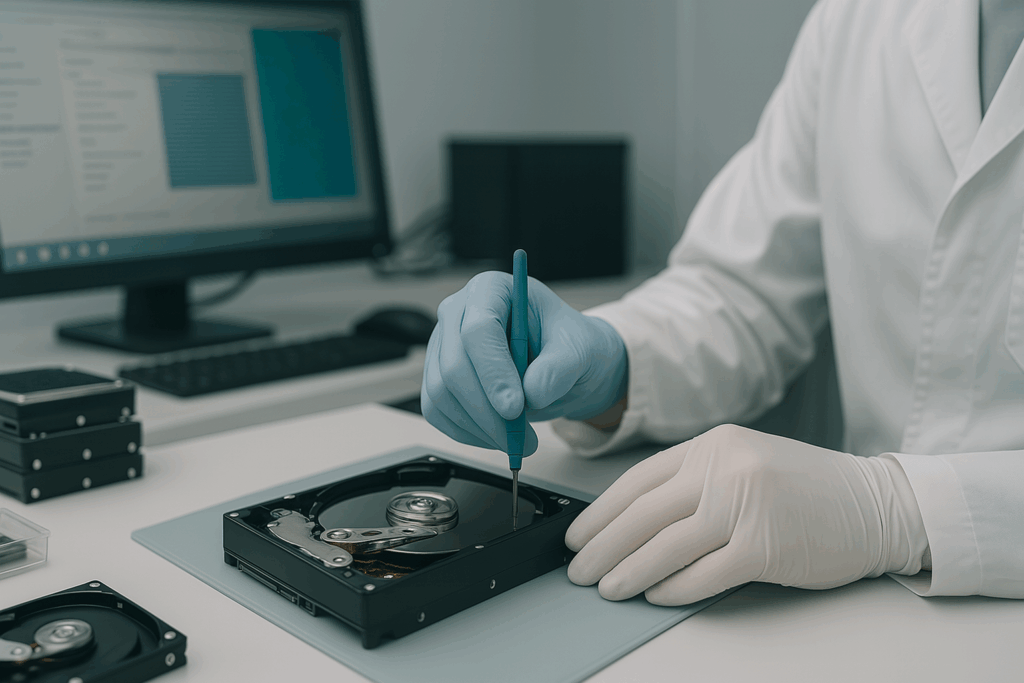
データ復旧業者を選ぶポイント

データ復旧業者を選ぶポイント
  • 実績と信頼性があるか
    障害別の対応件数・成功率を開示している業者を選びましょう。
  • 論理障害・物理障害どちらにも対応できるか
    ファイルシステムの破損だけでなく、基板・端子の物理異常にも対応しているか確認。
  • 無料診断・明確な料金体系
    初期診断が無料で成功報酬制などの業者が安心です。
  • セキュリティ対策
    ISO27001やプライバシーマーク取得済みの業者なら、個人情報の取り扱いも安心。

データ復旧なら「デジタルデータリカバリー(DDR)」がおすすめ!

データ復旧なら「デジタルデータリカバリー(DDR)」がおすすめ!

「大事なデータ、なんとか取り戻したい…」そんなときに頼れるのが、デジタルデータリカバリー(DDR)です。

SSDはもちろん、HDD・USB・RAIDなど、あらゆるストレージトラブルに対応。
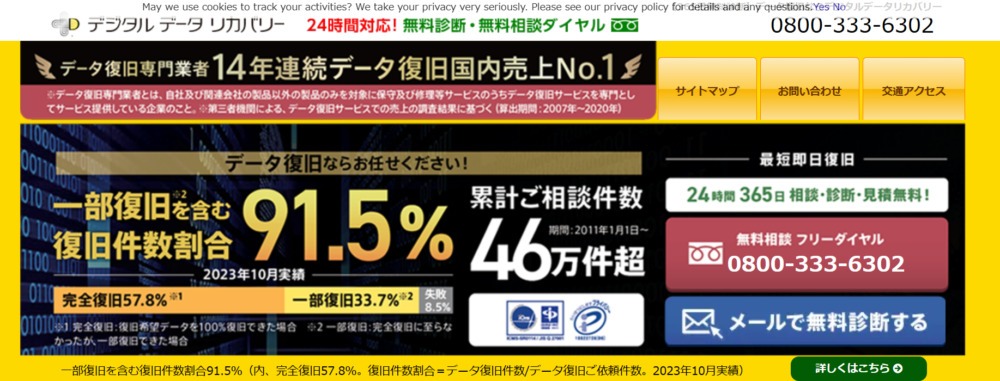
14年連続でデータ復旧売上No.1という実績もあり、国内最大級の専門業者として多くの方に選ばれています。

しかも、24時間365日受付&初期診断無料!
最短15分でスピード復旧が始まるので、「すぐ何とかしたい!」という緊急時にも安心です。

  • 対応機器が豊富:SSD、HDD、USB、NAS、RAID など幅広く対応
  • 安心の実績:相談件数46万件以上、専用ラボ完備で物理障害もOK
  • 無料診断&丁寧サポート:まずは気軽に相談OK!復旧費用は状態によって決定

法人も個人も問わず、「絶対に失いたくないデータがある」という方にとって、まさに心強い存在です。

まとめ:ドライブレコーダーのSDカード確認は早めが安心

ドライブレコーダーのSDカードは、録画映像を確実に残すための重要なパーツです。論理障害、物理障害どちらのリスクも存在し、放置すると映像が残らない・読み取れないといった事態を招きかねません。

  • まずはカードを取り出してパソコン等で認識・フォルダ構造を確認
  • 認識しても不安な場合はフォーマットや設定の見直しを実施
  • 使用年数の長いカードは高耐久タイプへ交換、定期点検が重要
  • エラー表示が繰り返される・映像が見つからない場合は無料相談可能な専門業者へ

当サイトがおすすめしている専門業者は、24時間365日対応で初期相談・診断が無料です。「まずは映像が残っているか知りたい」という段階でも遠慮なくご利用いただけます。トラブルに気づいたら、早めの行動こそが安心への近道です。

【要チェック】ドライブレコーダーのSDカード確認方法と注意点

この記事が気に入ったら
フォローしてね!

シェアお願いします
目次